
1. 基本功能
1.1 软件启动
- 用户安装完毕后,在桌面或开始菜单找到
Opstiny图标,双击启动。 - 启动后,系统自动进入应用首页(空间管理首页),如图 1‑1。
- 首次启动时,如果检测到本地环境信息或数据迁移需求,系统会在首页顶部或弹窗中给出提示,按照提示完成即可。
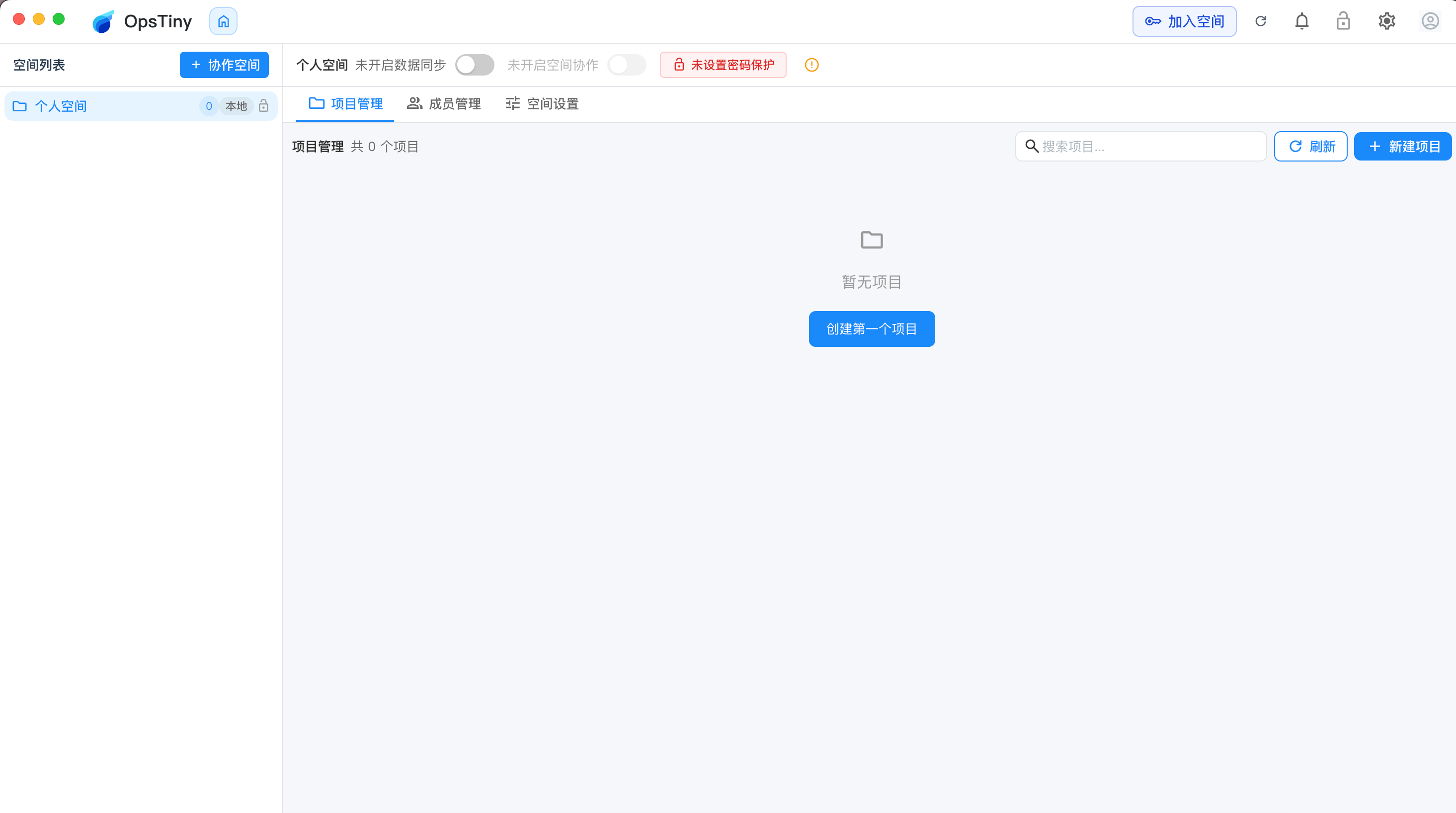
图1-1
1.2 用户登录
系统提供多种登录方式,统一在「登录弹窗」中完成:
- 在任意需要权限的入口(如顶部头像、打开协作空间、访问云端资源等)点击后,会自动弹出登录框,如图 1‑2。
- 支持的登录方式:
- 账号 + 主密码登录(默认)
- 在「邮箱/手机号」输入框中输入账号,在「主密码」输入框中输入登录密码。
- 点击底部「登录」按钮或在密码框中按 Enter 键,系统会发送登录请求。
- 微信扫码登录(可选)
- 在登录弹窗中点击「微信扫码登录」,弹出微信二维码窗口,如图 1‑3。
- 使用微信扫描二维码并确认授权,系统会自动完成登录。
- 账号 + 主密码登录(默认)
- 登录成功后,右上角会显示当前用户信息,左侧空间列表自动刷新为该账号可见的空间。
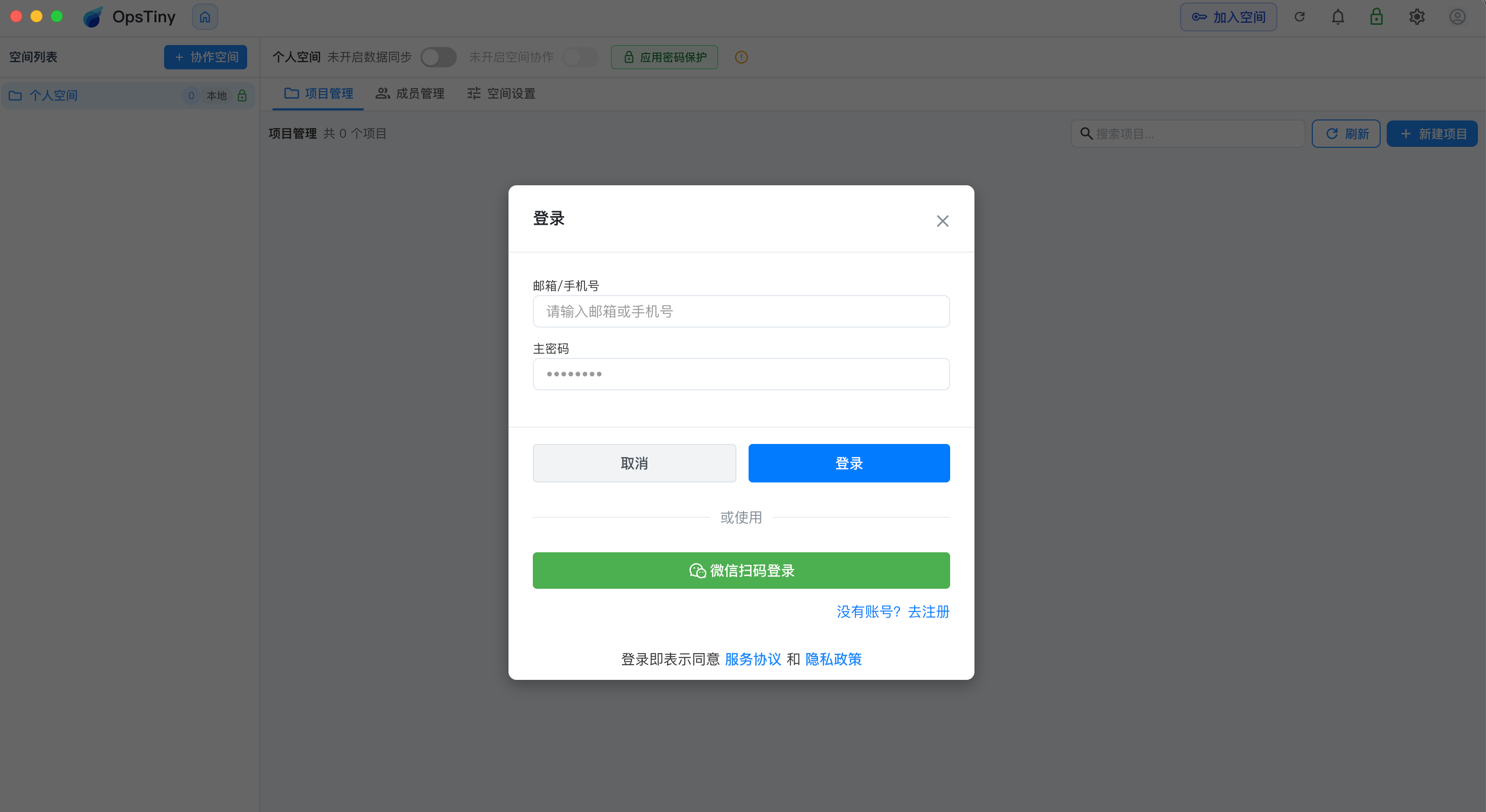
图1-2
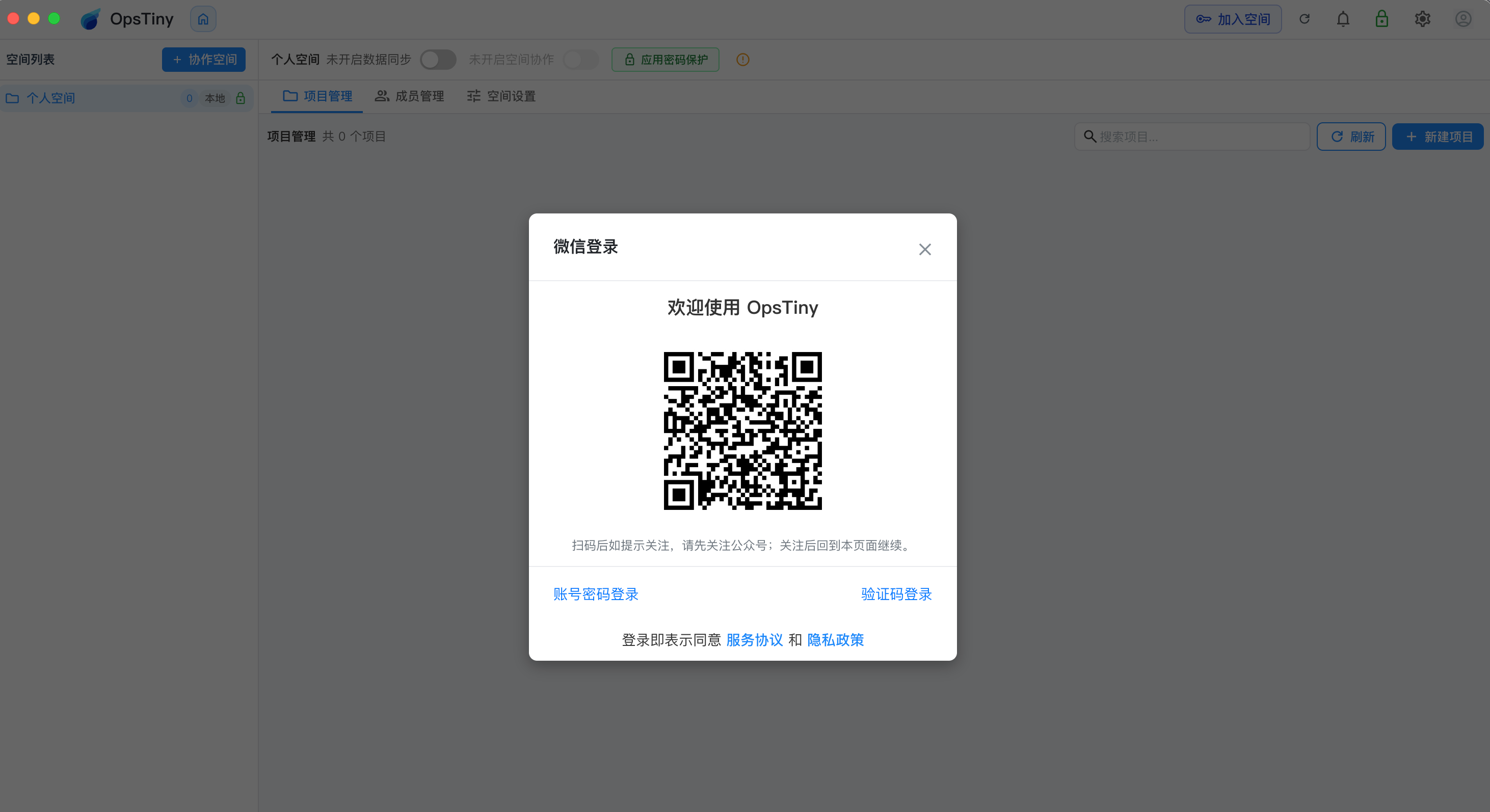
图1-3
1.3 用户注册
对首次使用本系统的用户,需要先完成注册后才能登录:
- 在登录弹窗底部点击「没有账号?去注册」,进入注册页面,如图 1‑4。
- 选择注册账号(邮箱或手机号),按页面提示依次完成以下内容:
- 输入邮箱 / 手机号,点击「发送验证码」,获取 6 位验证码。
- 输入验证码,通过校验。
- 设置主密码(用于登录 + 云端数据加密),确认密码一致。
- 填写昵称等基础信息。
- 点击「注册」按钮,注册成功后系统会自动登录并为你创建个人空间,如图 1‑5。
- 若是从「微信扫码登录」首次进入,系统会自动拉起注册弹窗,在完成上述步骤后自动绑定当前微信账号。
1.4 主密码与应用锁密码的作用与区别
为避免混淆,请先理解这两个密码的用途:
- 主密码
- 用途:用于账号登录,并参与云端数据加密/解密。
- 影响范围:账号与云端同步数据(含协作空间中与你密钥相关的数据访问)。
- 应用锁密码
- 用途:用于锁定本机应用,保护本地敏感内容不被他人直接查看。
- 影响范围:当前设备本地会话与本地访问控制,不替代主密码。
- 关键区别
- 主密码决定是否能解密核心数据;应用锁密码主要用于设备侧二次保护。
- 应用锁密码忘记后通常可通过重新登录等方式恢复访问流程;主密码一旦遗忘,将无法解密历史加密数据。
- 重要提醒(请务必牢记)
- 请妥善保管主密码并做好离线备份。
- 如果忘记主密码,已加密数据将永久无法恢复。
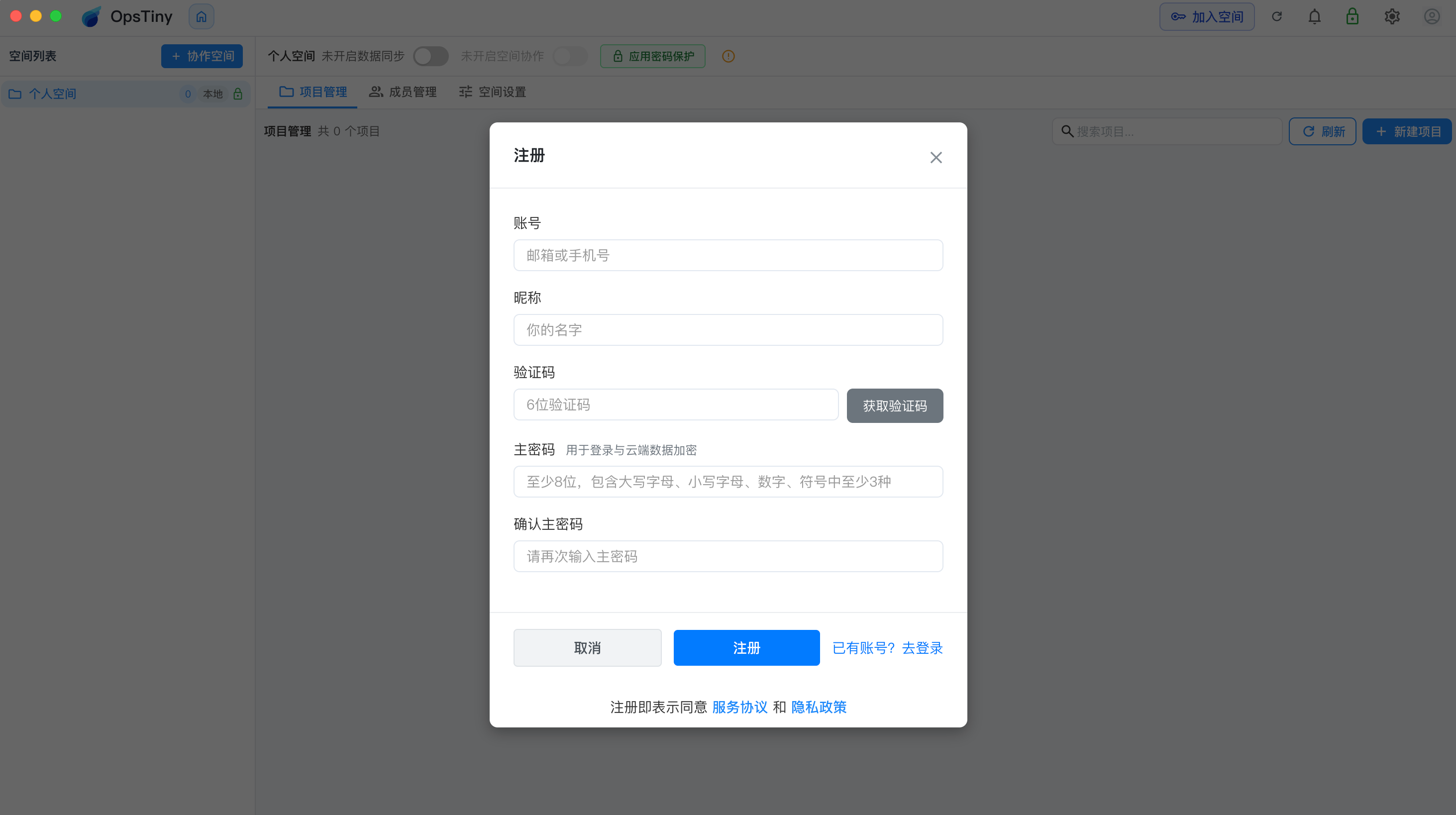
图1-4
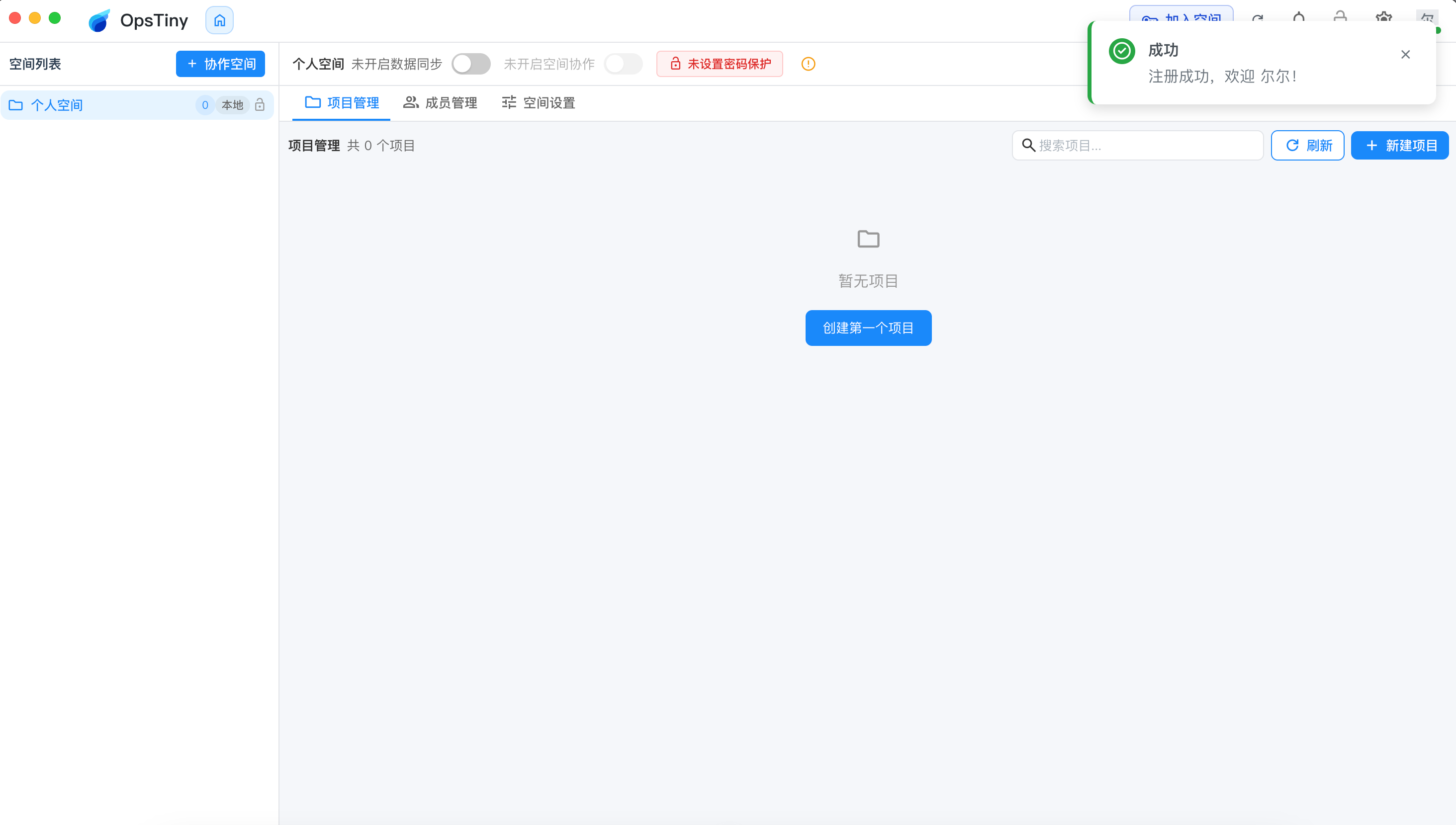
图1-5
2. 空间与项目管理
2.1 空间基本信息
- 登录后,应用左侧为「空间列表」区域,如图2-1。列表顶部有「+ 协作空间」按钮,用于新建协作空间。
- 空间类型
- 个人空间:仅当前用户可见,默认带「本地」标识,适合个人实验与本地资源。顶部可看到「未开启数据同步」「未开启空间协作」等状态;若已开启,会显示「应用密码保护」等标签。
- 开启数据同步:在空间顶部打开「开启数据同步」后,个人空间数据会同步到云端,跨设备登录后可自动同步。
- 开启协作:开启数据同步后,再打开「开启空间协作」,即可邀请成员、管理空间成员与权限;未开启协作时,成员管理页会提示「需要启用协作」并提供「开启协作」按钮。
- 协作空间:创建后即支持多成员共享,列表中以「协作」标识,适合团队日常运维与协作。选中后顶部显示「数据已同步到云端」「已开启空间协作」「端到端加密」等状态。
- 个人空间:仅当前用户可见,默认带「本地」标识,适合个人实验与本地资源。顶部可看到「未开启数据同步」「未开启空间协作」等状态;若已开启,会显示「应用密码保护」等标签。
- 在左侧点击某个空间后,右侧主区域显示该空间的详情。详情区提供三个页签:项目管理、成员管理、空间设置。个人空间与协作空间共用同一套页签,但部分功能仅在协作空间或开启协作后的个人空间中可用。
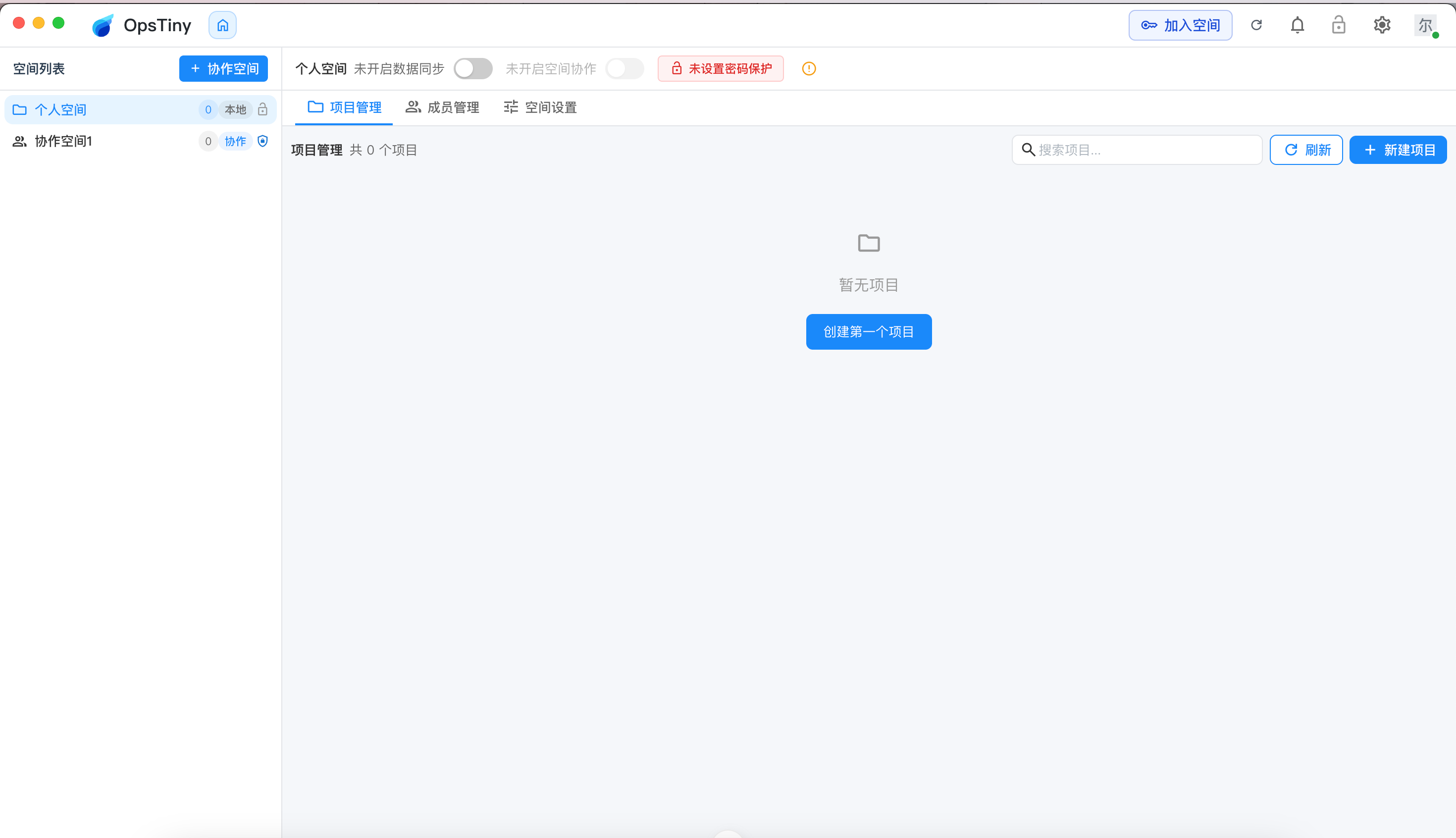
图2-1
2.2 创建与切换空间
- 在空间列表上方点击「+ 协作空间」,弹出新建空间对话框,如图2-2。
- 在弹窗中填写空间名称、空间描述等,点击「创建」后生成新的协作空间,并出现在左侧「协作空间」列表中。
- 在左侧空间列表中点击任意空间条目即可切换当前空间,右侧内容(项目、成员、设置)随之切换。
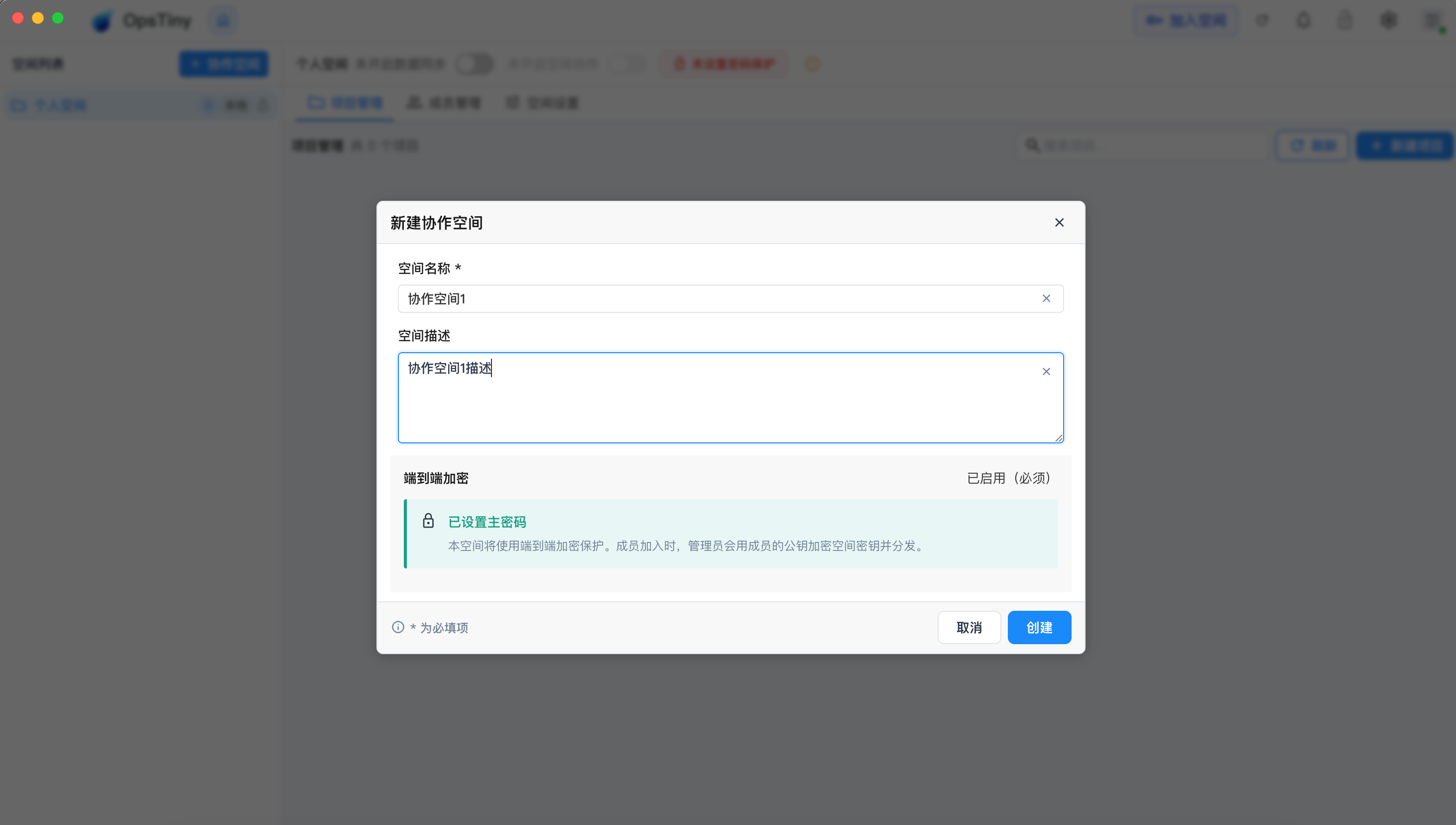
图2-2
2.3 项目管理
- 选中某空间后,点击「项目管理」页签,进入该空间下的项目管理视图,如图2-3。
- 功能入口:提供「搜索项目…」、「刷新」、「+ 新建项目」等,便于查找与创建项目。
- 项目卡片:以卡片形式展示项目名称、描述、状态(如「开发中」)、创建与更新时间;每张卡片支持「编辑」「删除」等操作。
- 项目用于承载该空间下的资产树、密码本、文档等;进入项目后可在项目详情中管理服务器、数据库、文档等资源。
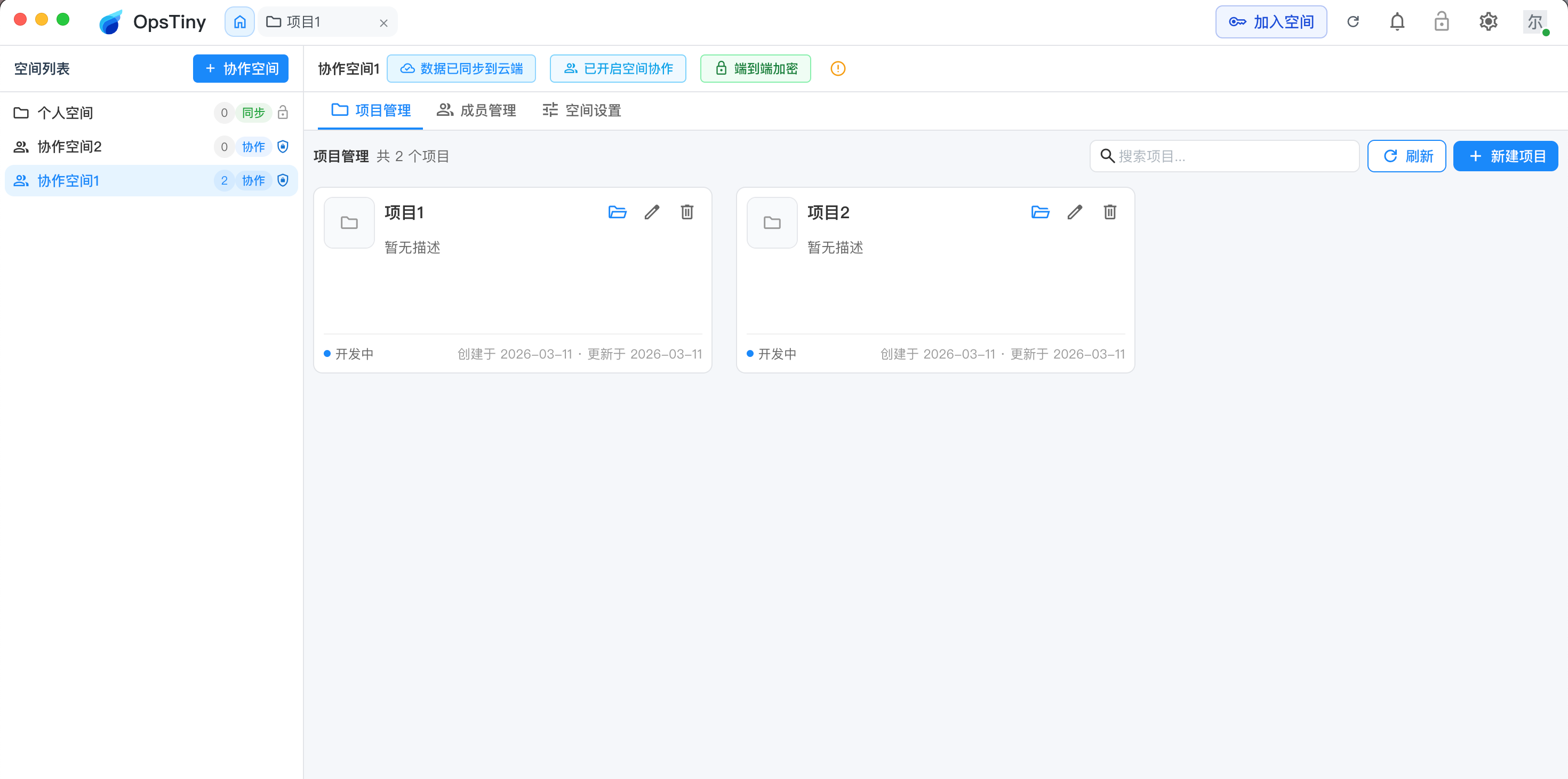
图2-3
2.4 成员管理
- 选中某空间后,点击「成员管理」页签。
- 个人空间:若未开启协作,页面会提示「需要启用协作」并说明「个人空间需要启用协作功能才能管理空间成员和权限」,点击「开启协作」后可正常使用成员管理,如图2-4。若已开启协作,与协作空间类似。
- 协作空间(或已开启协作的个人空间):如图2-5。
- 概览:顶部展示「空间成员」「项目成员」「已授权统计」等数量卡片。
- 操作栏:支持「搜索成员…」「刷新」「最近活跃」筛选及「邀请成员」。
- 子页签:「空间成员」列出当前空间内成员(空间内昵称、邮箱、成员角色、密钥授权、最近活跃、操作);「项目成员」按项目查看成员;「邀请记录」查看历史邀请及链接使用情况。
- 邀请成员:可通过邀请码或定向邀请,在弹窗中设置邀请链接有效期、邀请人数、密钥授权方式等,如图2-6。
- 邀请记录:查看空间或空间下项目邀请成员的记录,并查看邀请链接的使用情况,如图2-7。
- 成员列表支持「查看」及后续的移除、修改昵称、权限配置等,操作后列表会刷新。
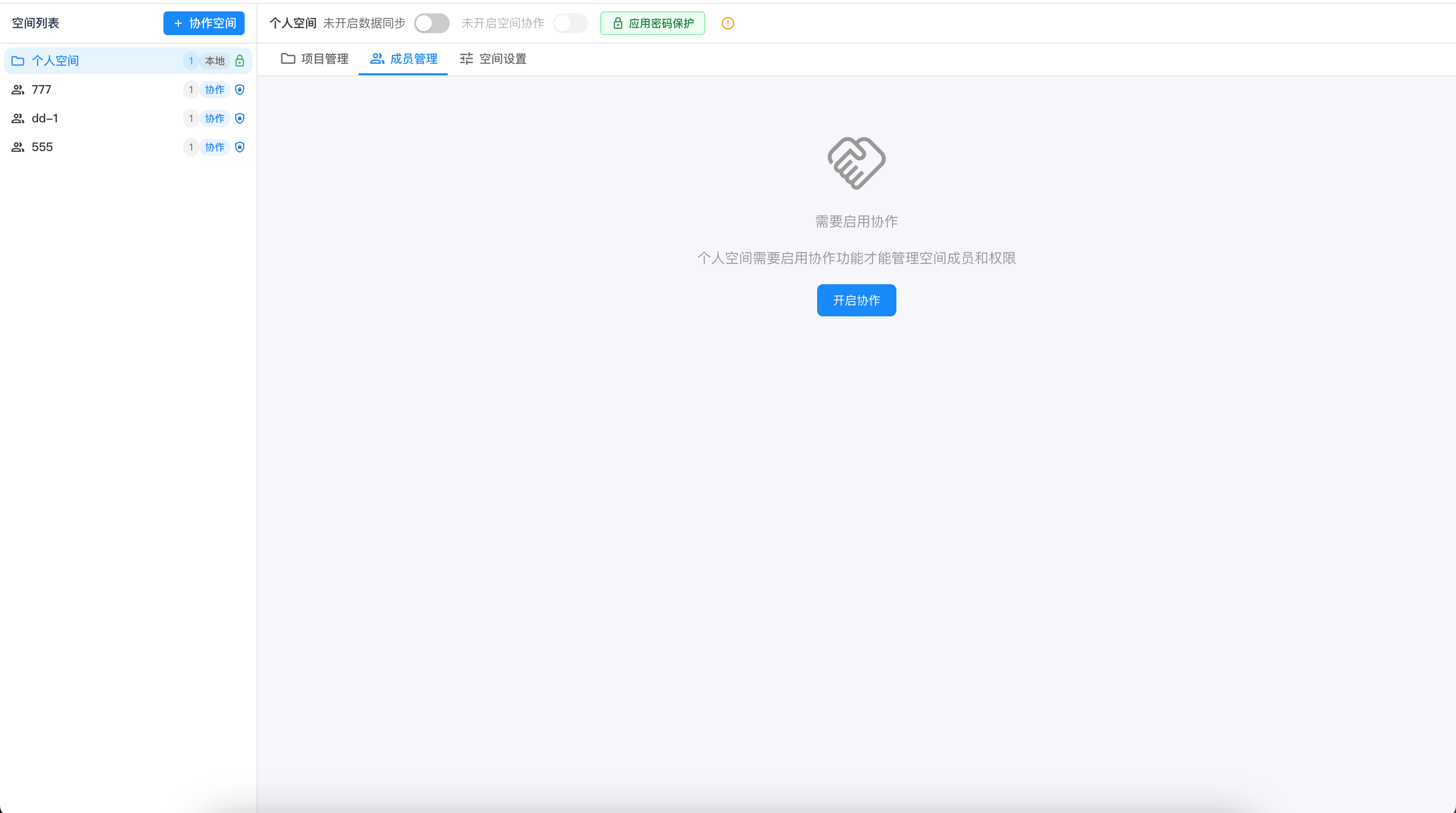
图2-4
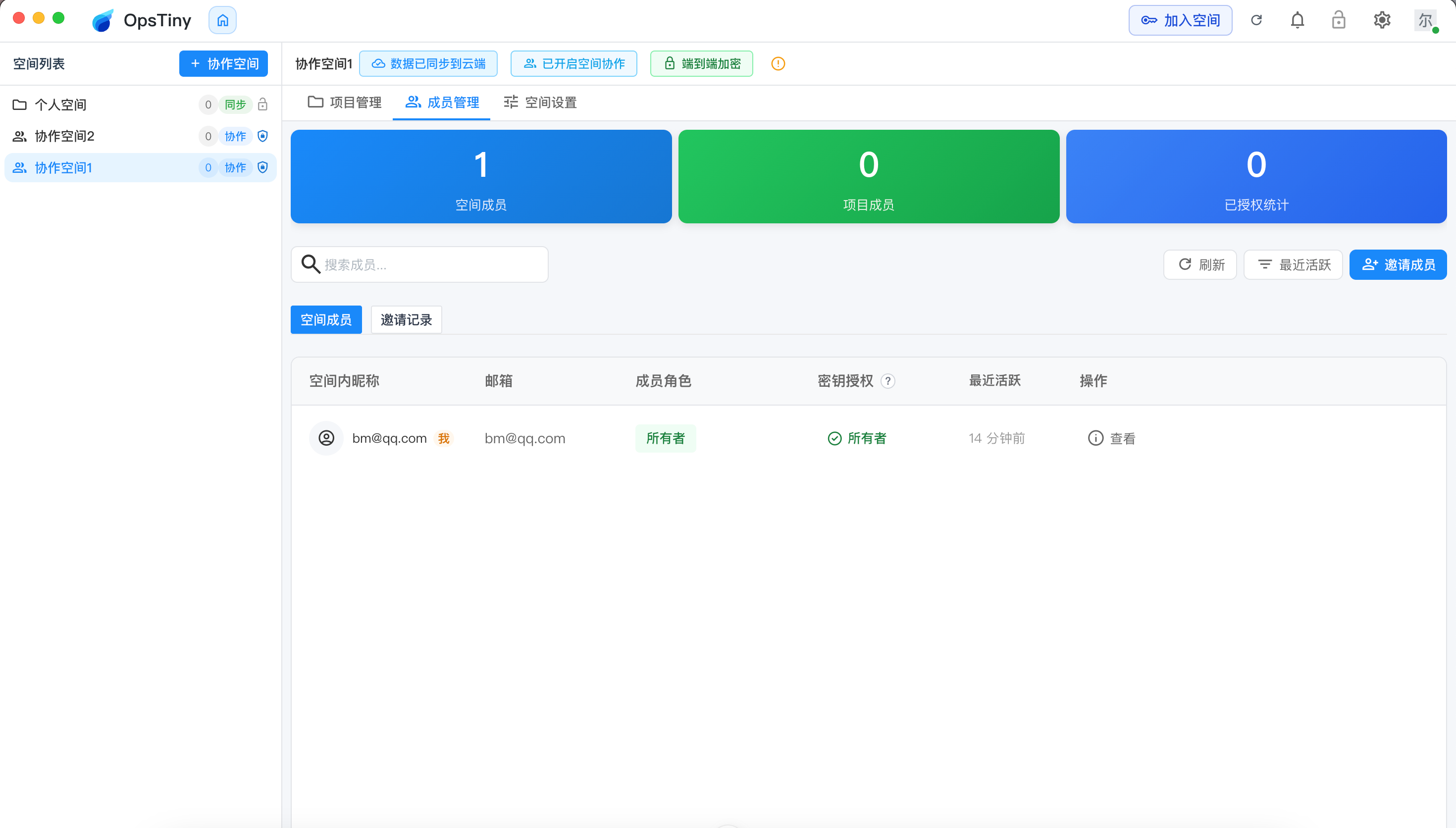
图2-5
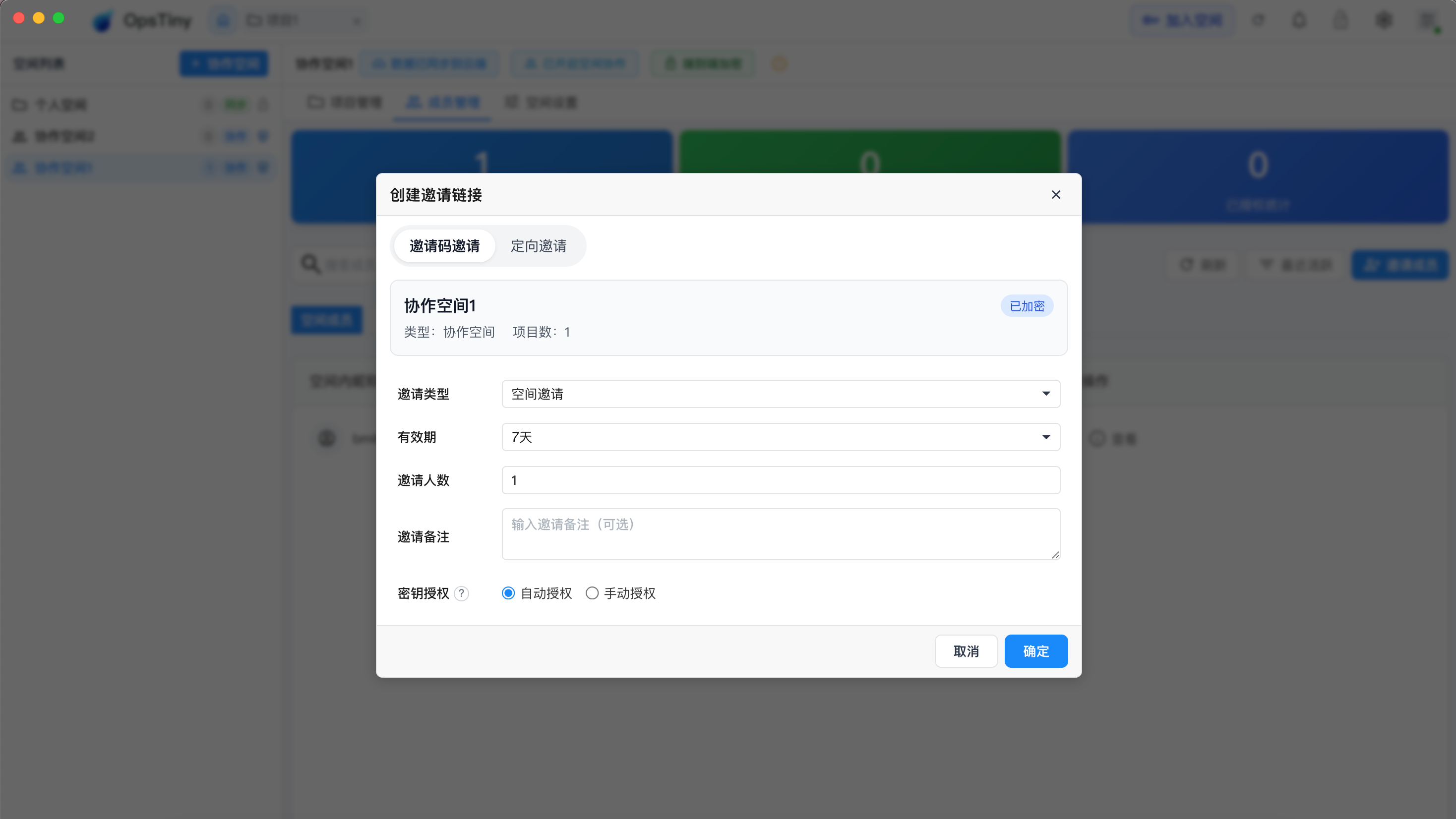
图2-6
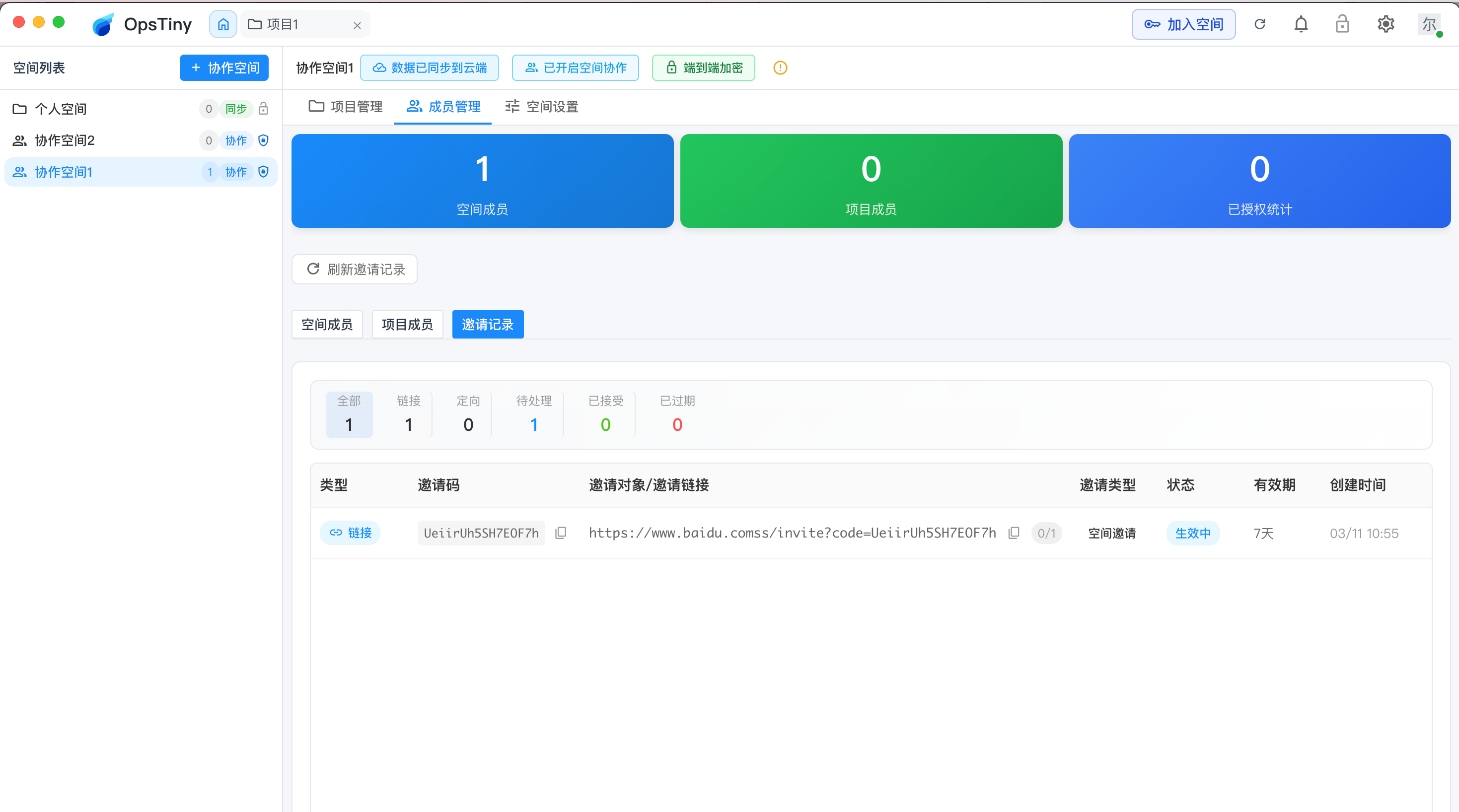
图2-7
2.5 空间设置
- 选中某空间后,点击「空间设置」页签,进入该空间的设置页。
- 个人空间:如图2-8。
- 基本信息:空间名称(如「个人空间」)、空间描述(如「个人本地工作空间」)、空间 ID(如 space-personal,可复制)、创建时间;支持编辑名称与描述。
- 安全设置:端到端加密状态(未启用 / 已启用)。
- 个人设置:空间内昵称(未设置时可编辑),昵称将在该空间内显示给其他成员。
- 危险操作:个人空间无法退出或删除,仅支持修改上述信息。
- 协作空间:如图2-9。
- 基本信息:空间名称、空间描述、空间 ID(可复制)、创建时间;支持编辑名称与描述。
- 安全设置:端到端加密(已启用/未启用)、密钥状态(如「已授权」)。
- 个人设置:当前用户在该空间内的昵称,可编辑。
- 危险操作:空间 Owner 可执行「删除空间」。删除后所有数据将被永久清除(包括项目、成员与权限),且不可恢复,需在确认风险后操作;普通成员可选择「退出空间」,退出后无法再访问该空间资源。
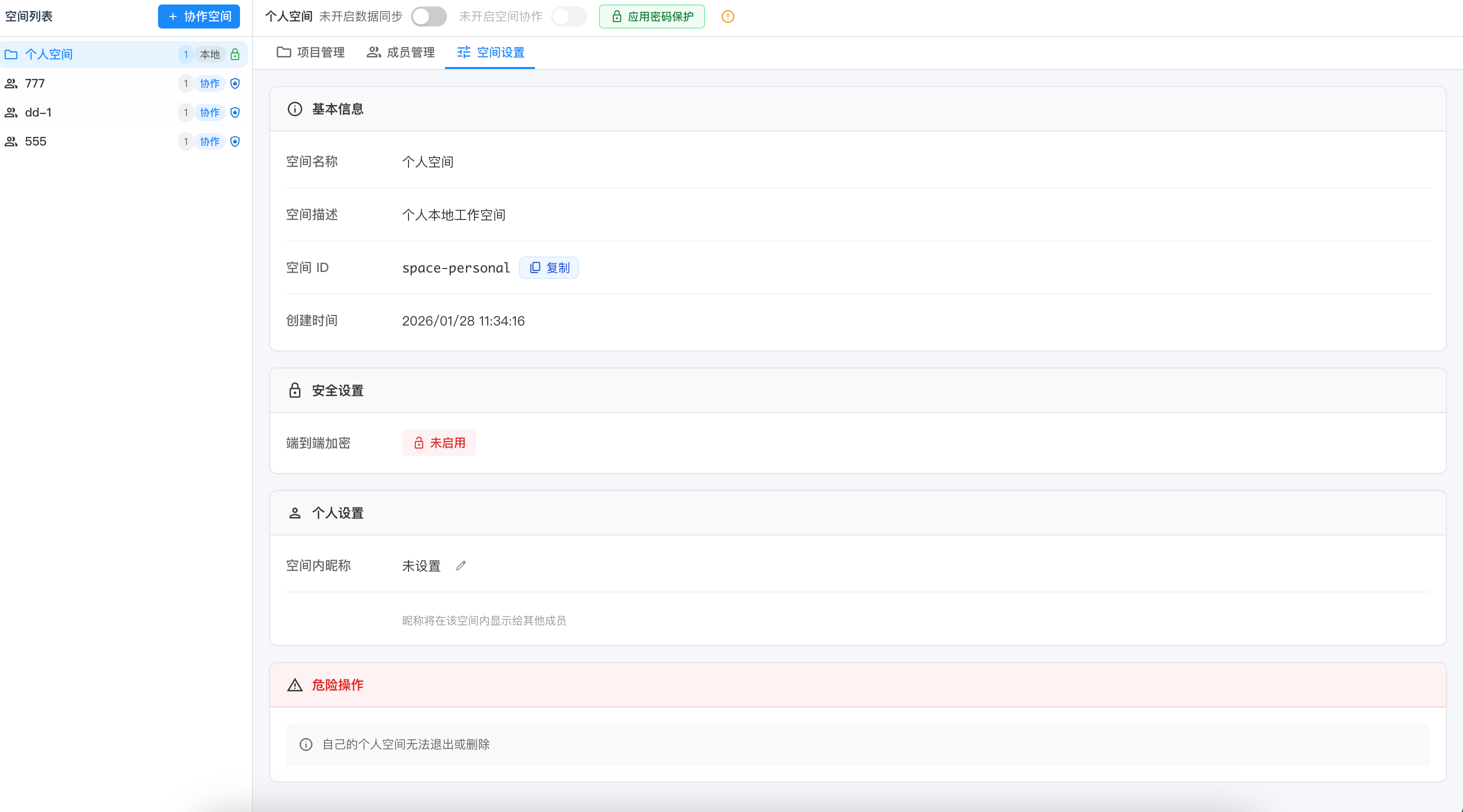
图2-8
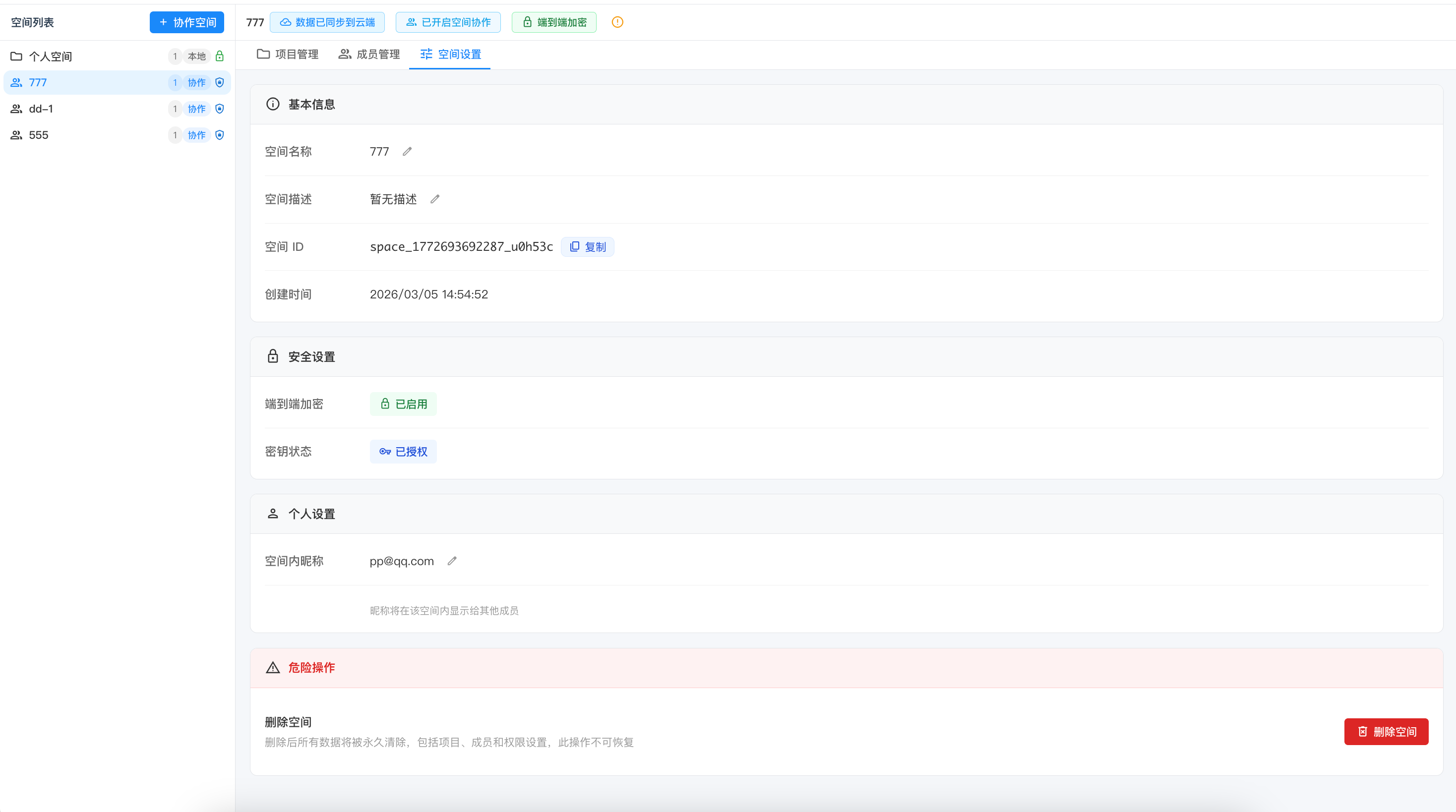
图2-9
3. 项目详情
3.1 基本结构
- 在「项目管理」列表中点击某个项目(或通过「在新窗口中打开」),即可进入项目详情界面,如图 3-1。
- 项目详情界面分为左右两栏:
- 左侧导航:为当前项目下的功能模块入口。
- 右侧内容区:根据左侧所选模块或资源,显示对应内容。
- 左侧功能模块:
- 资产树:以树形结构管理该项目下的服务器、面板、云账号、数据库、Web 应用等资源(详见目录3.2)。
- 密码本:管理该项目相关的账号、密码、密钥等(详见目录3.3)。
- 文档:管理该项目下的运维文档,支持 Markdown 编辑与预览(详见目录3.4)。
- 点击左侧任一模块(如「资产树」),右侧会切换为对应视图;
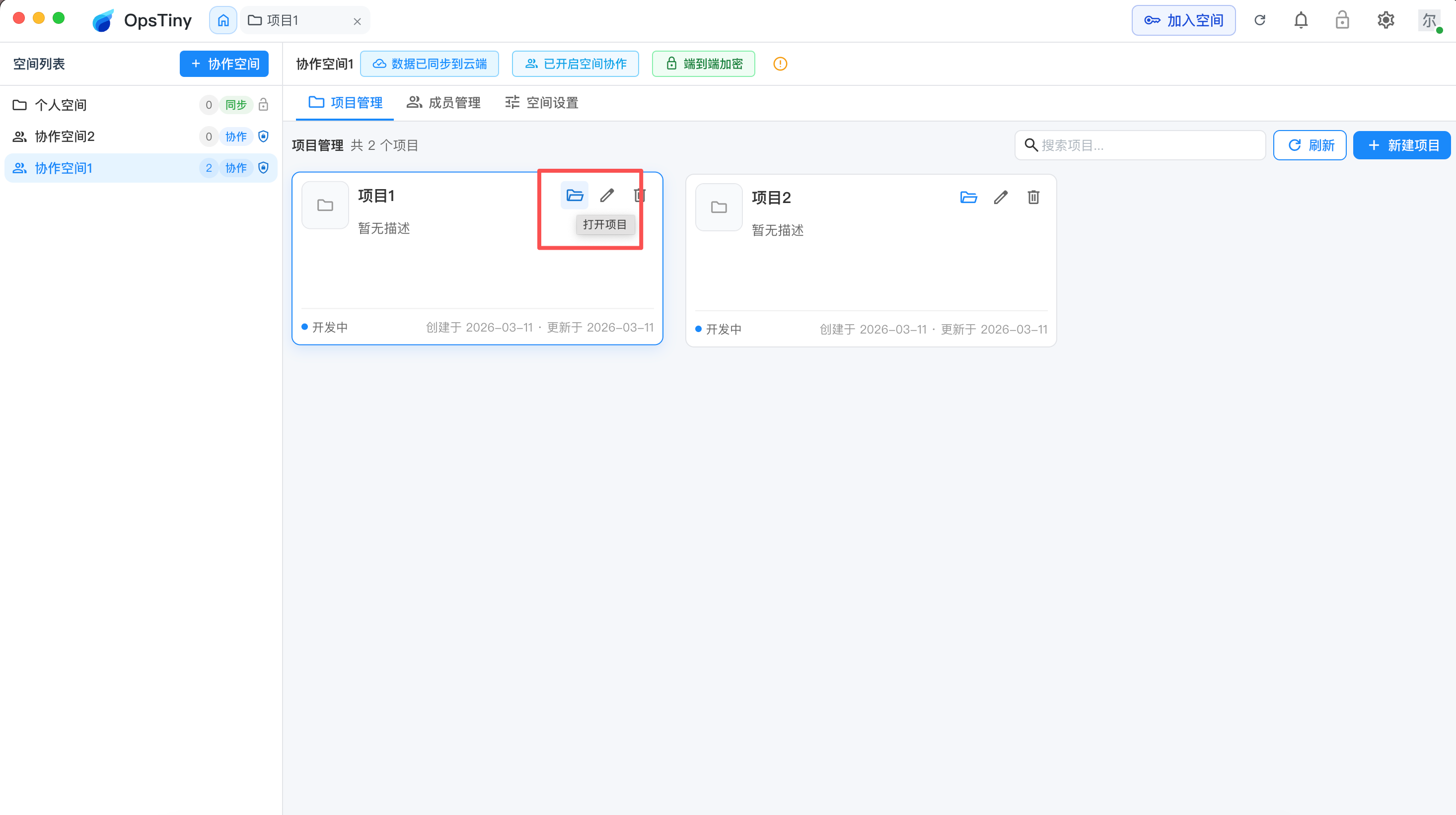
图3-1
3.2 资产树
- 在项目详情左侧点击「资产树」,进入资产树视图,包含资产树和类型树两种展示方式,如图3-2。
- 在资产树点击「新建资源」按钮,新建资产树资源,如图3-3。
- 资产树顶部通常提供:
- 「搜索资源...」输入框:用于快速查找资源
- 视图切换:「资产树」与「类型树」两种方式查看——资产树按层级结构展示,类型树按资源类型归类展示。
- 在资产树列表中,资源按类型展示:
- 服务器:显示名称及 IP,可 SSH 连接、状态监控、文件管理、安全/防火墙等。
- 云账号:用于登录云控制台、导入云服务器、管理 OSS 等。
- 数据库:支持 MySQL、PostgreSQL、MongoDB、Redis 等,可连接后查询、管理,配合 AI 与命令历史。
- Web:保存站点 URL,一键打开项目相关站点或后台。
- 面板:如宝塔、1Panel 等,保存面板地址与账号,一键打开运维面板。
- OSS:云对象存储(如阿里云 OSS、腾讯云 COS),管理桶内文件,可与文档上传联动。
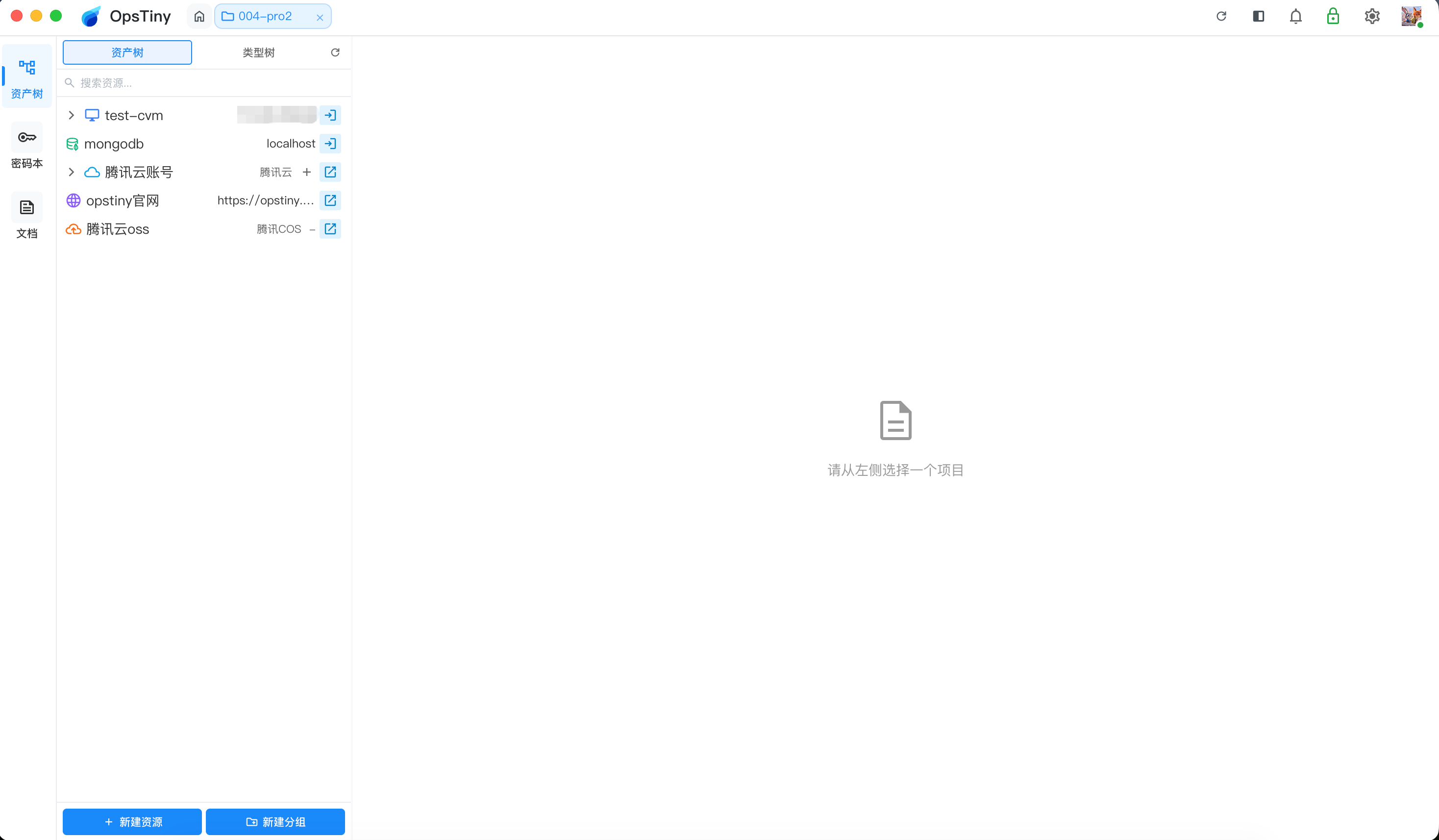
图3-2
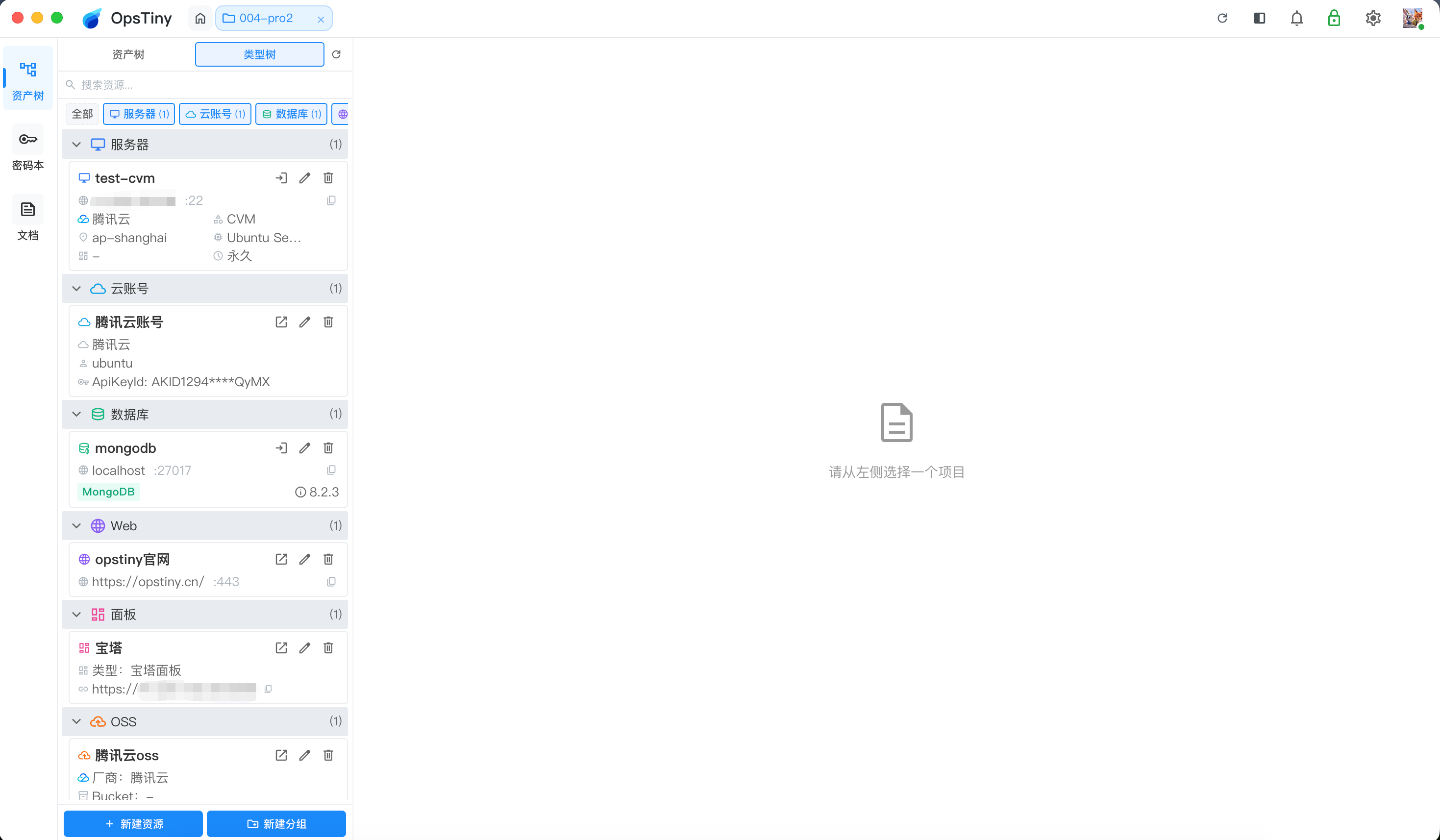
图3-2
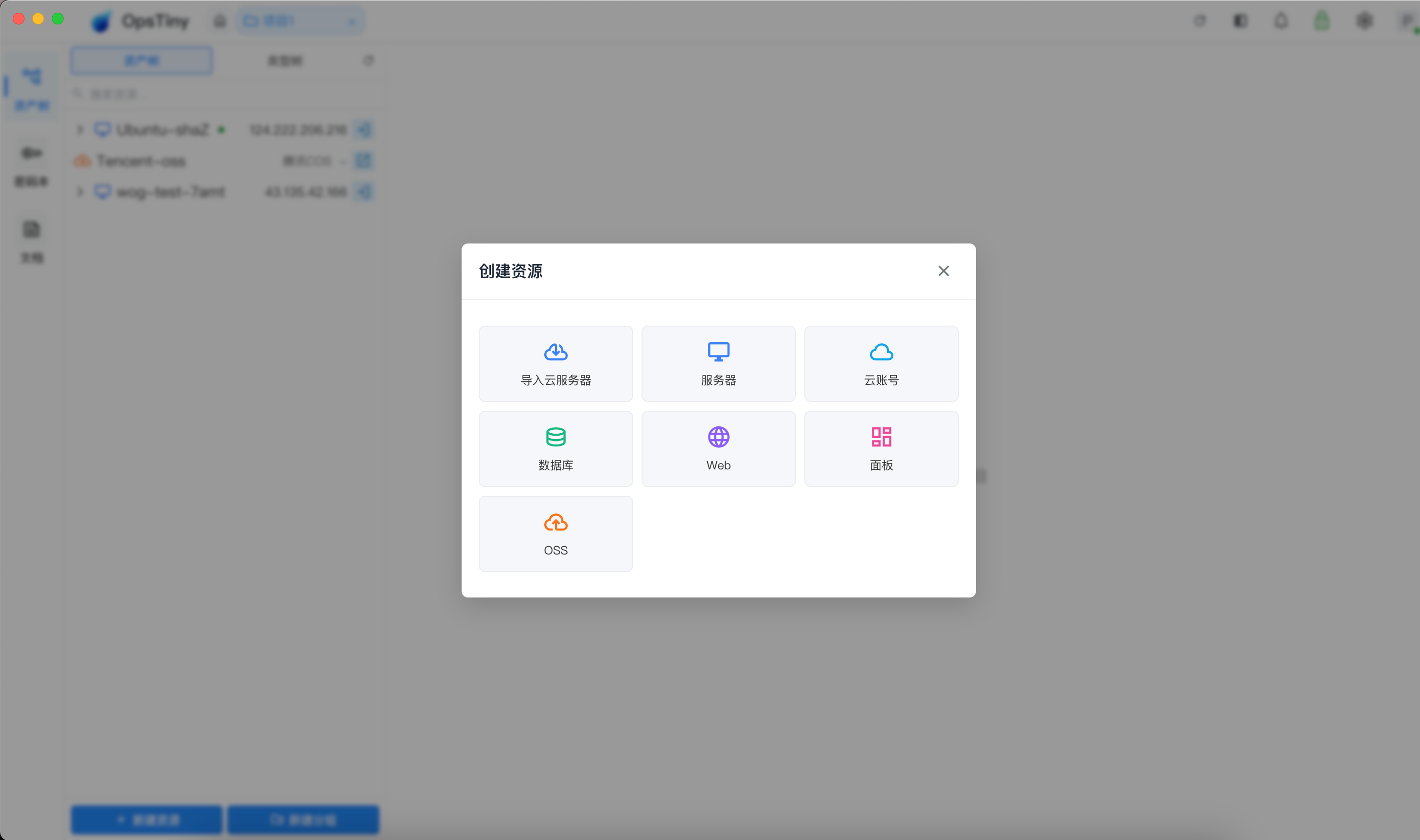
如图3-3
3.2.1 服务器
- 新建服务器
在资产树中点击「新建资源」,在「创建资源」弹窗中选择「服务器」或「导入云服务器」。- 导入云服务器:选择「导入云服务器」后,填写云厂商类型、API Key、API Secret、实例类型、地域等信息,从远程云厂商拉取服务器列表;选择要导入的实例,可填写 SSH 密钥、关联面板等,确认后导入到资产树,如图3-4。
- 创建服务器:选择「服务器」后,在弹窗中填写服务器名称、主机地址、端口、登录账号(可关联密码本),可选关联云厂商、关联面板,保存后即添加至资产树,如图3-5。
- 节点操作
在资产树中右键服务器节点或使用操作按钮,可执行:连接、添加子资源、编辑、移动到分组、查看服务器信息、删除;若已关联云厂商,还可进行重启服务器、强制重启等操作,如图3-6。 - 连接与使用
点击服务器的连接按钮(或右键选择连接),打开该服务器的操作面板,如图3-7。- SSH 终端:在终端中输入命令,或配合 AI 助手执行运维操作。
- 状态监控:查看该服务器的实时状态与基础信息,如图3-8。
- 文件管理:浏览、上传、下载、编辑服务器上的文件,如图3-9。
- 安全/防火墙:查看与管理本地防火墙;若已关联云厂商,可管理云安全组与入站/出站规则,如图3-10。
- 子资源:查看并管理该服务器下的所有子资源,如图3-11。
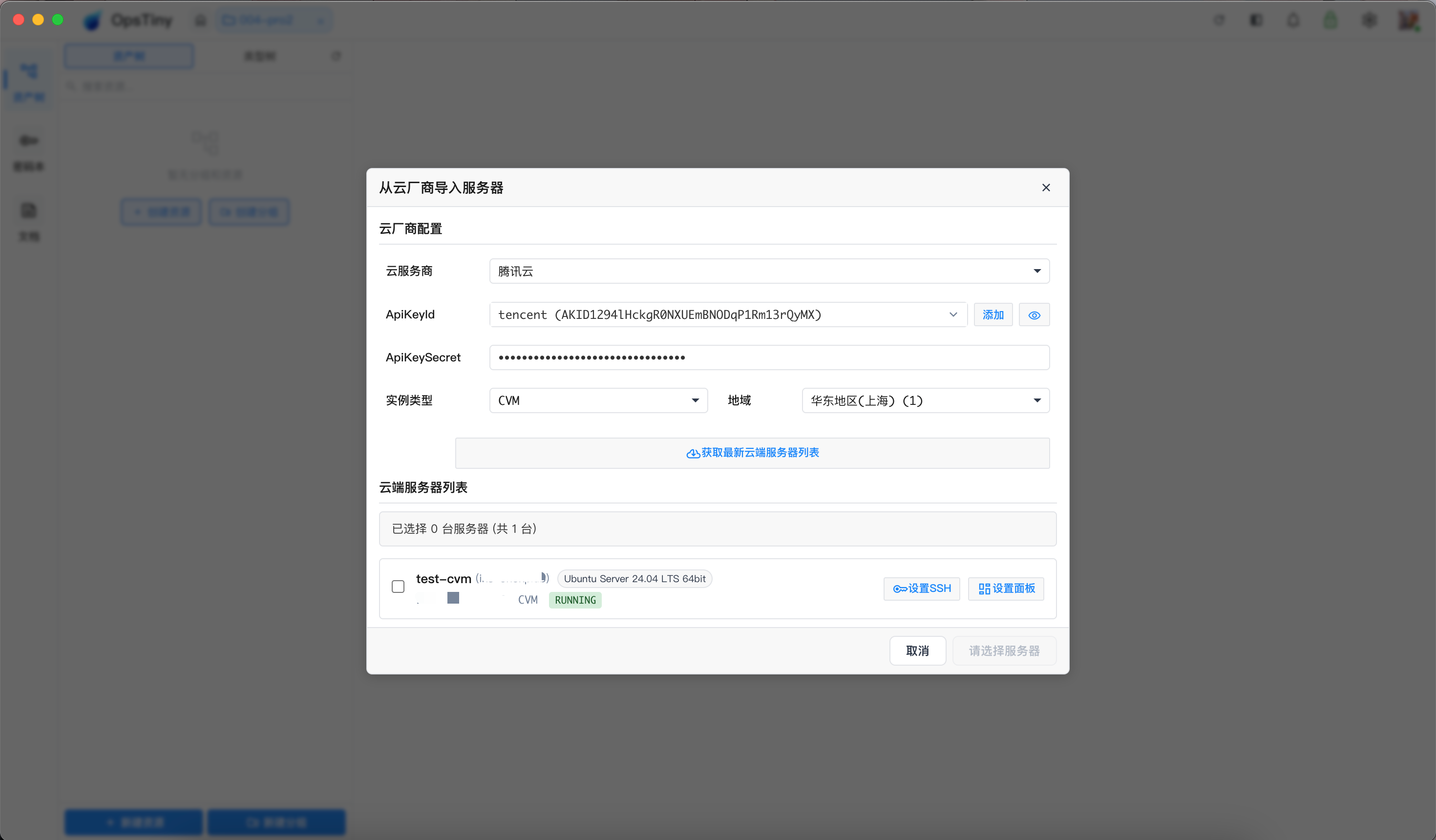
图3-4
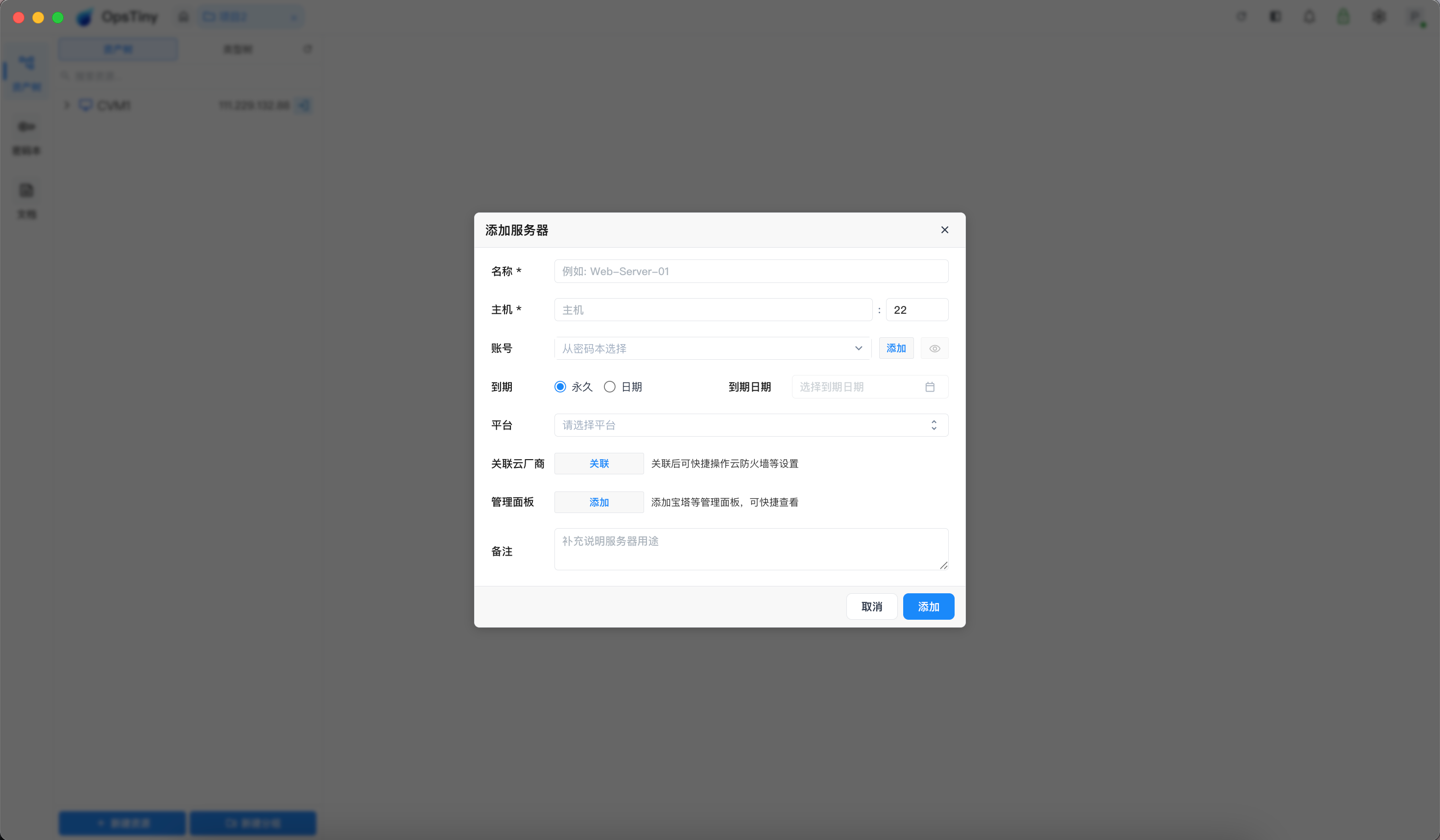
图3-5
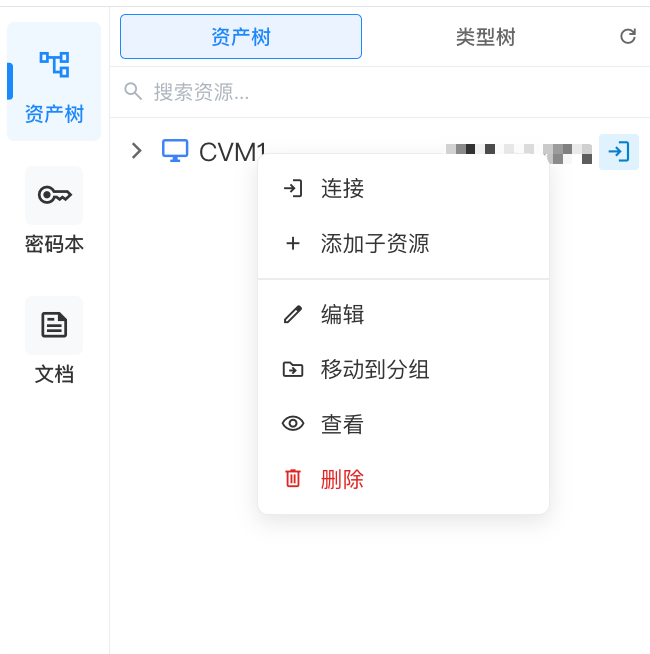
如图3-6
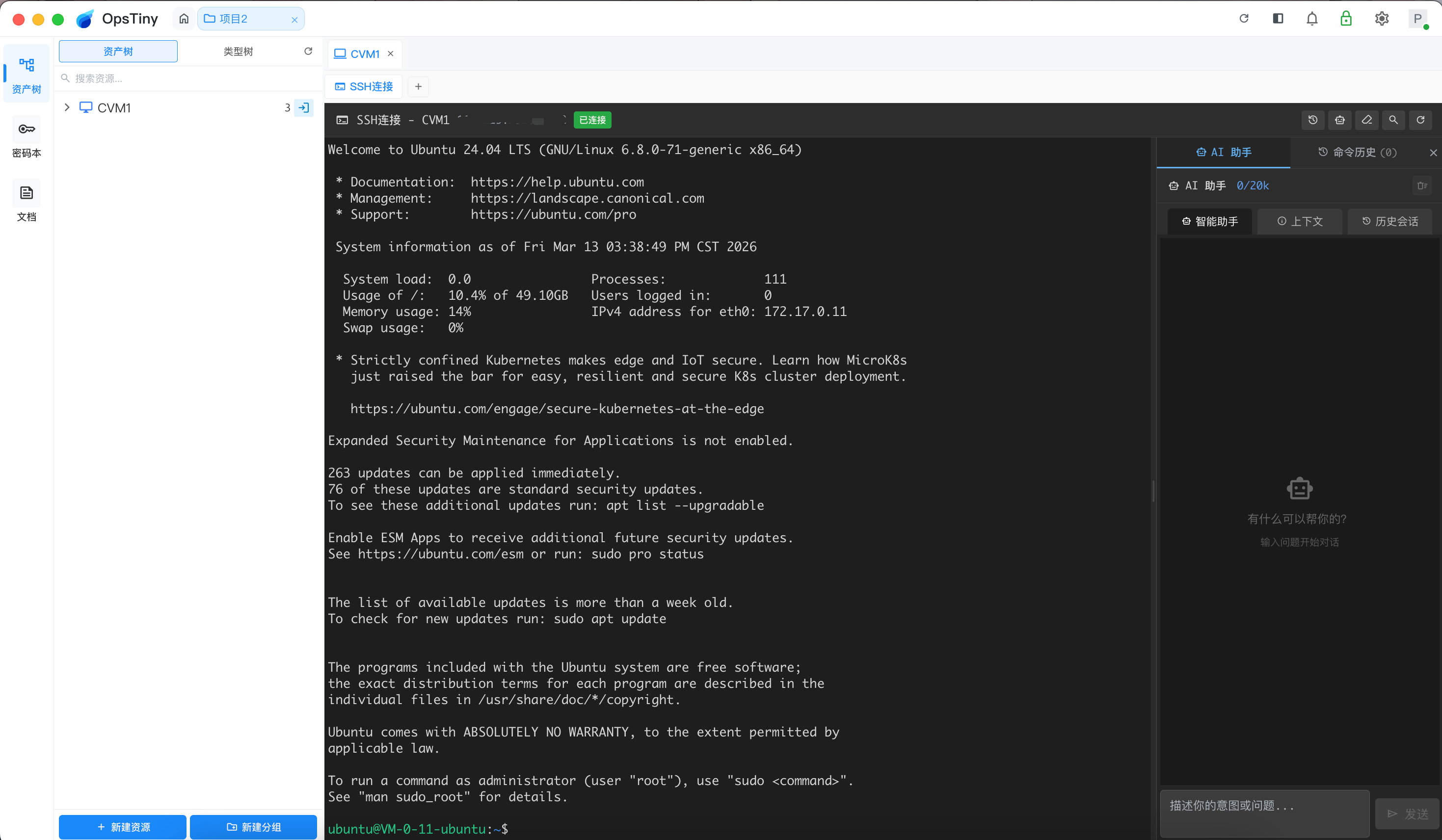
图3-7
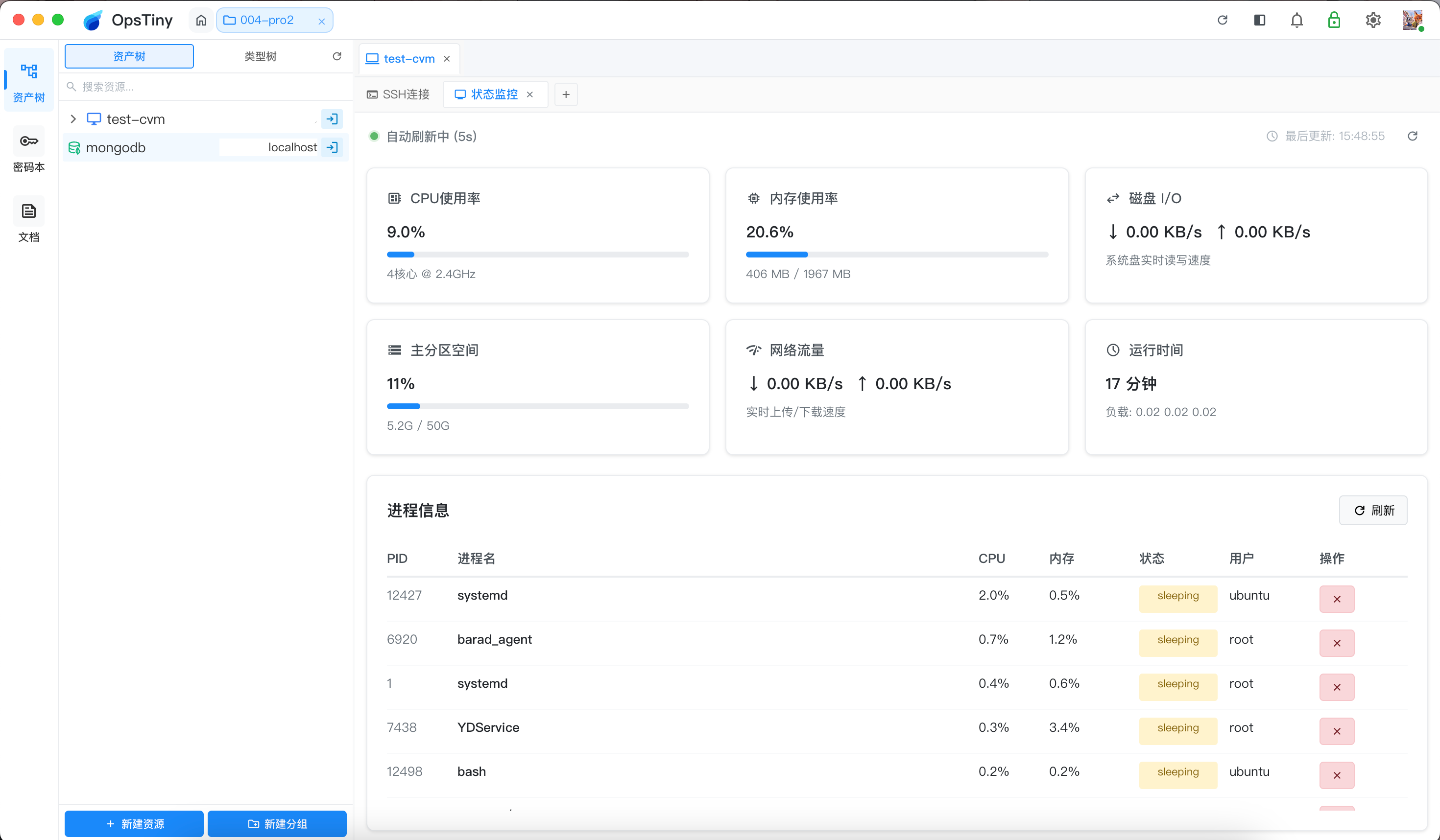
图3-8
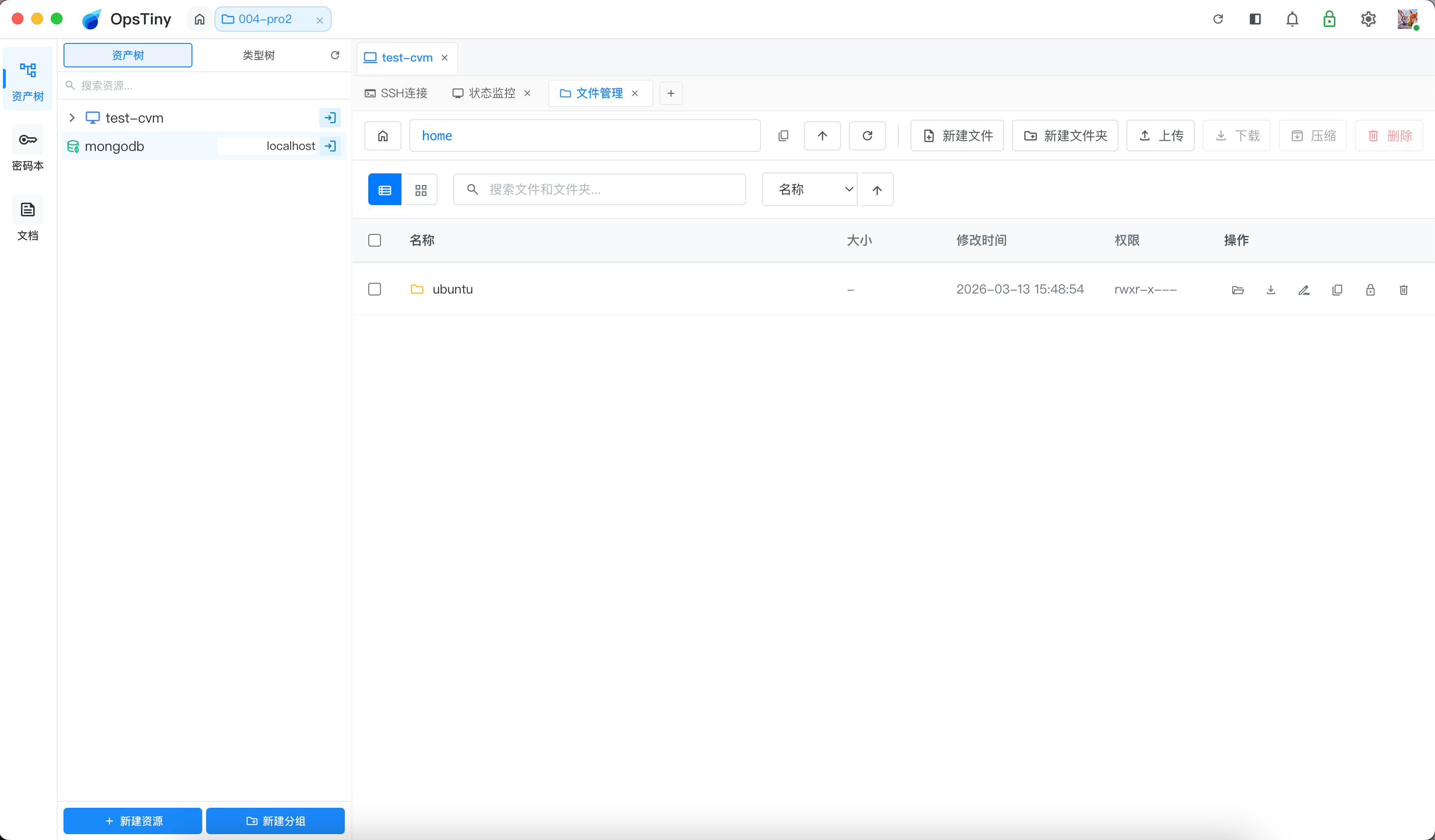
图3-9
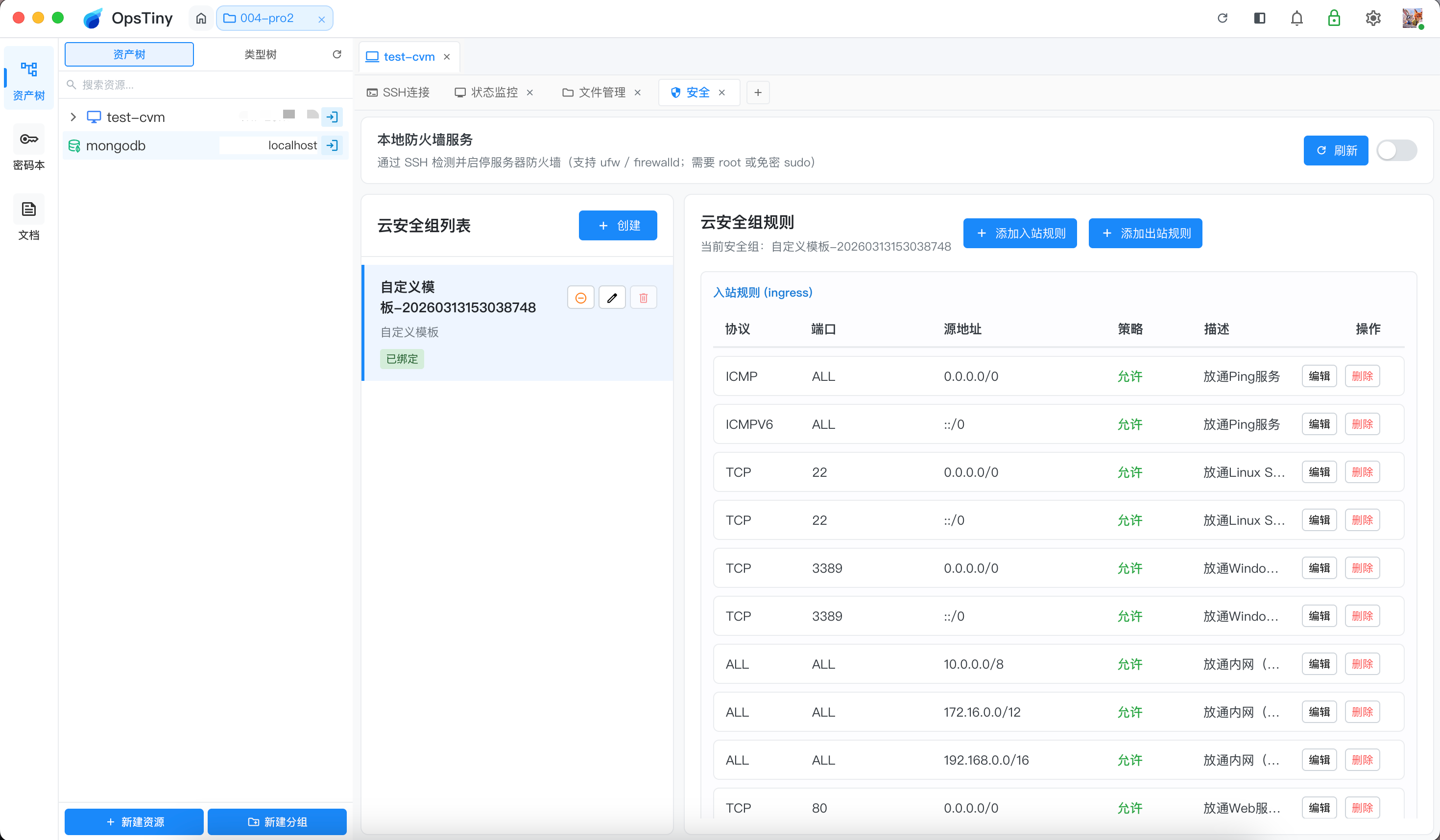
图3-10
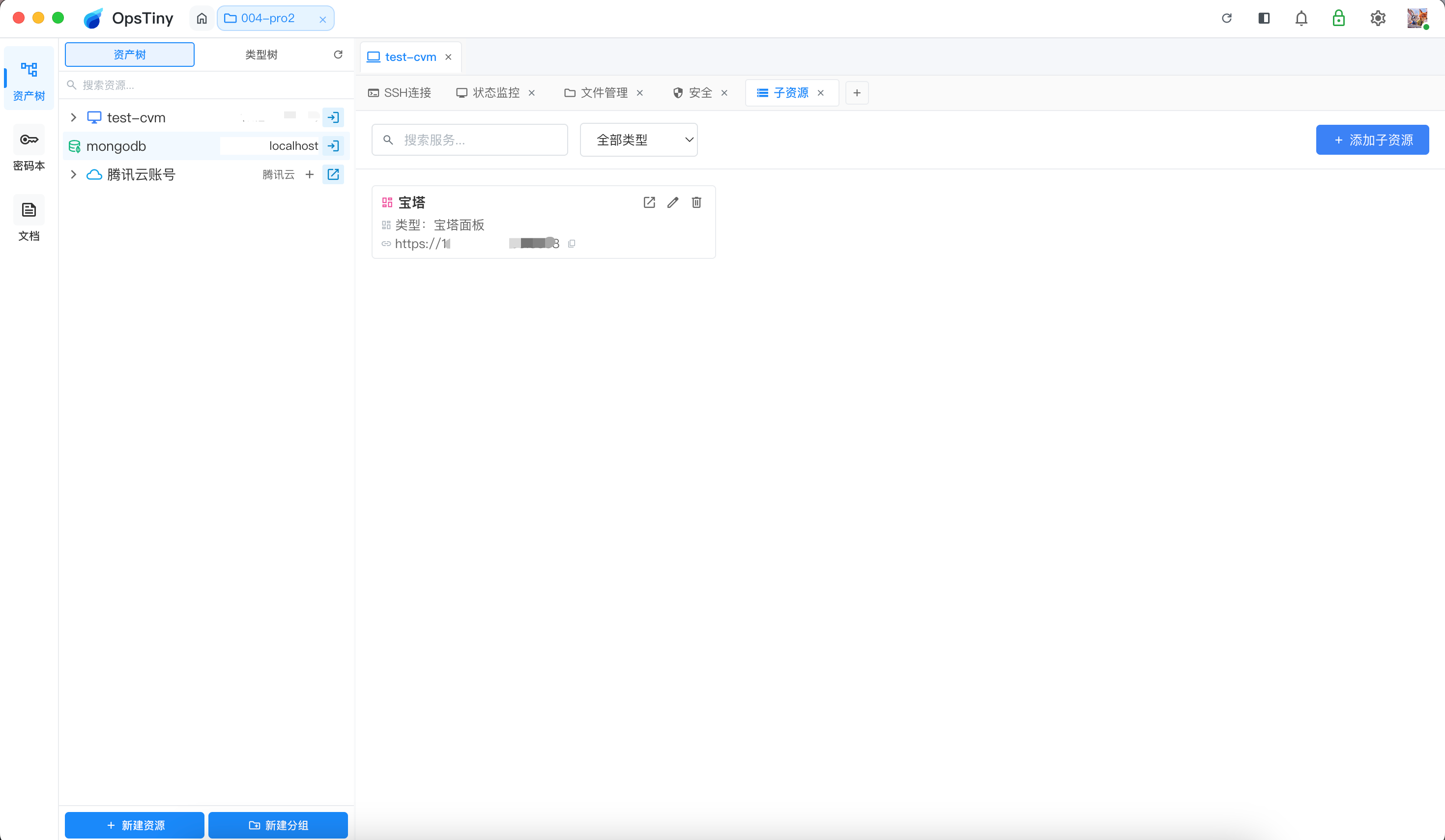
图3-11
3.2.2 云账号
- 新建云账号
在资产树中点击「新建资源」,在「创建资源」弹窗中选择「云账号」,在弹窗中填写云厂商类型、账号名称、AccessKey/Secret 等(可从密码本选择或手动填写),保存后云账号会出现在资产树中,用于后续导入云服务器、管理 OSS 等,如图3-12。 - 节点操作
在资产树中右键云账号节点,可执行:打开、添加子资源、编辑、移动到分组、查看云账号信息、删除,如图3-13。 - 打开云控制台
右键云账号选择「打开」或点击操作按钮,右侧会加载该云厂商的登录页或控制台入口;若新建时已保存账号密码,可点击右上角「自动填充」将账号密码填入页面后登录。
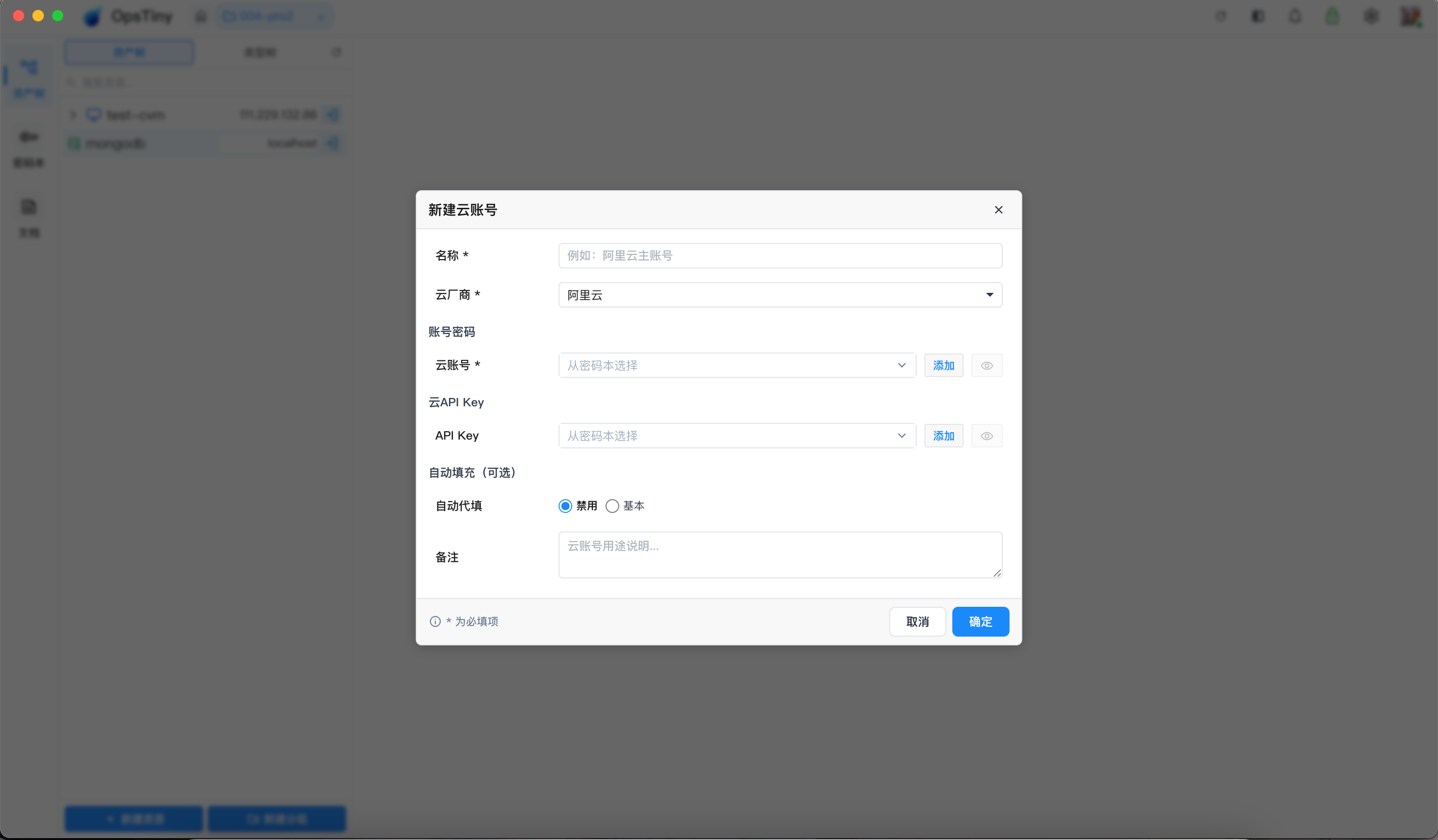
图3-12
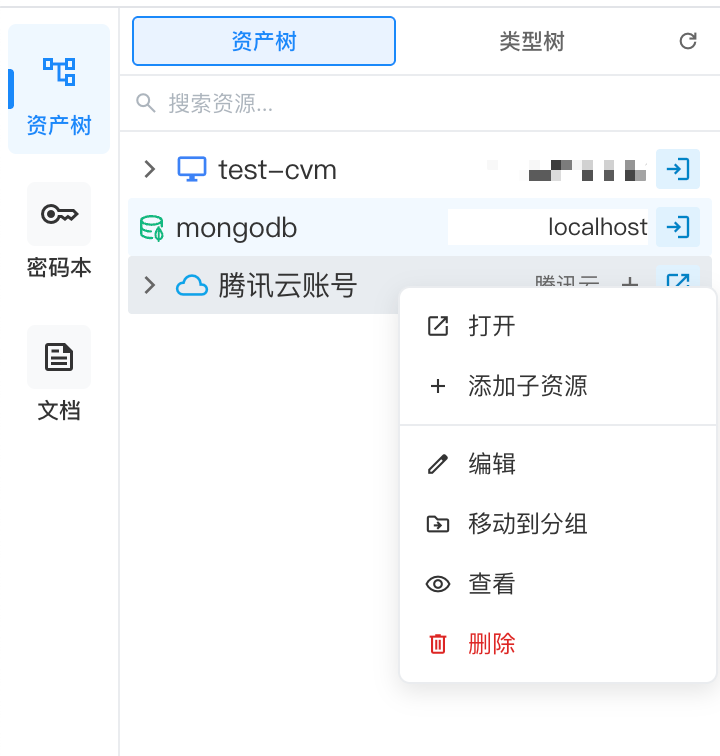
图3-13
3.2.3 数据库
- 新建数据库
在资产树中点击「新建资源」,在「创建资源」弹窗中选择「数据库」,在弹窗中选择数据库类型(如 MySQL、MariaDB、MongoDB、Redis、Elasticsearch 等),填写连接名称、主机、端口、库名、账号密码(可关联密码本),可先「测试连接」验证后再保存,保存后数据库节点会出现在资产树中,如图3-14。 - 节点操作
在资产树中右键数据库节点,可执行:连接、编辑、移动到分组、查看数据库信息、删除,如图3-15。 - 连接与使用
点击数据库的「连接」按钮或右键选择连接,右侧打开数据库管理界面,可执行查询、管理集合/表等操作,如图3-16。 - AI 与历史
在数据库查询界面可配合 AI 助手生成或优化查询语句;系统会记录执行过的数据库命令历史,便于复查与复用,如图3-17。
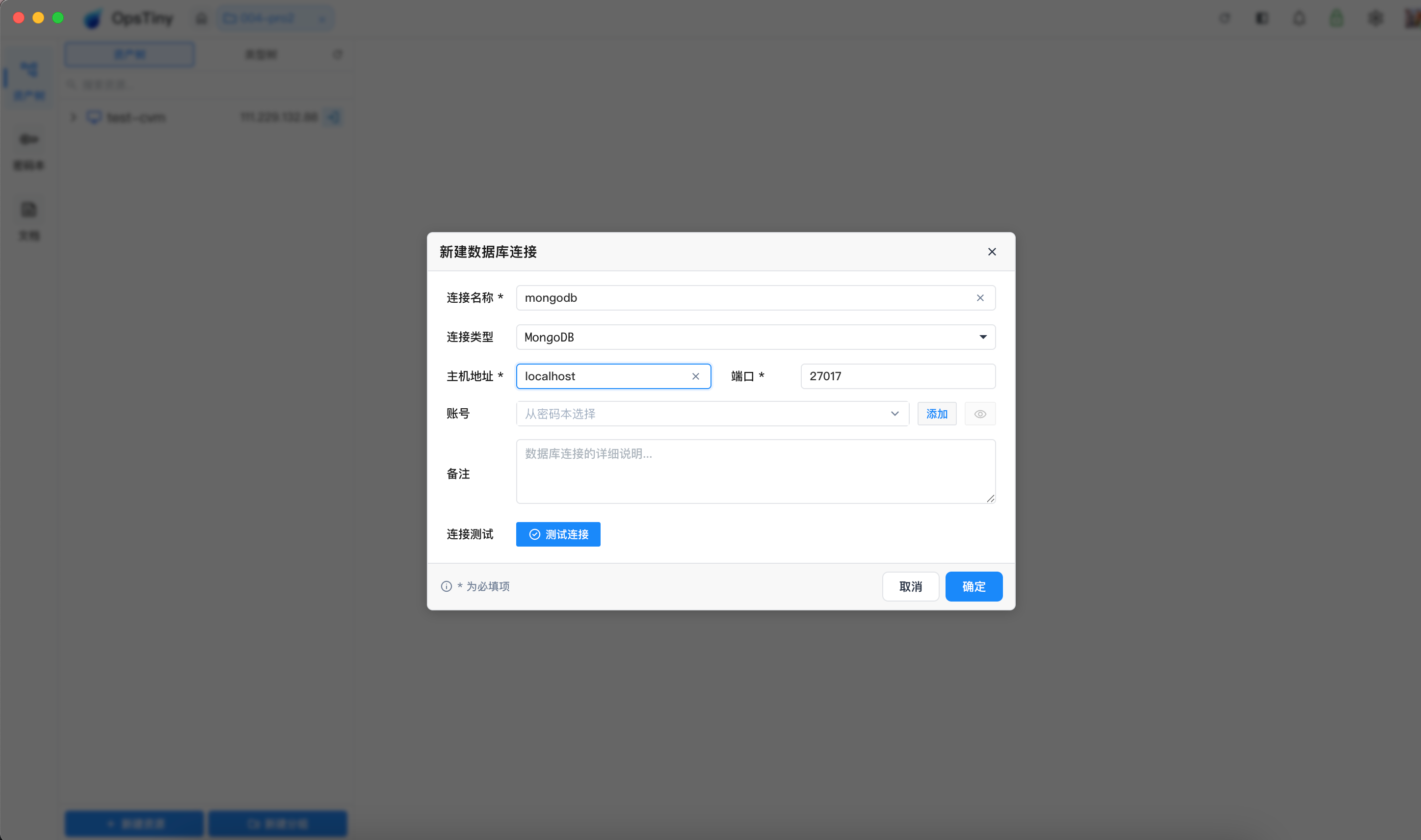
图3-14
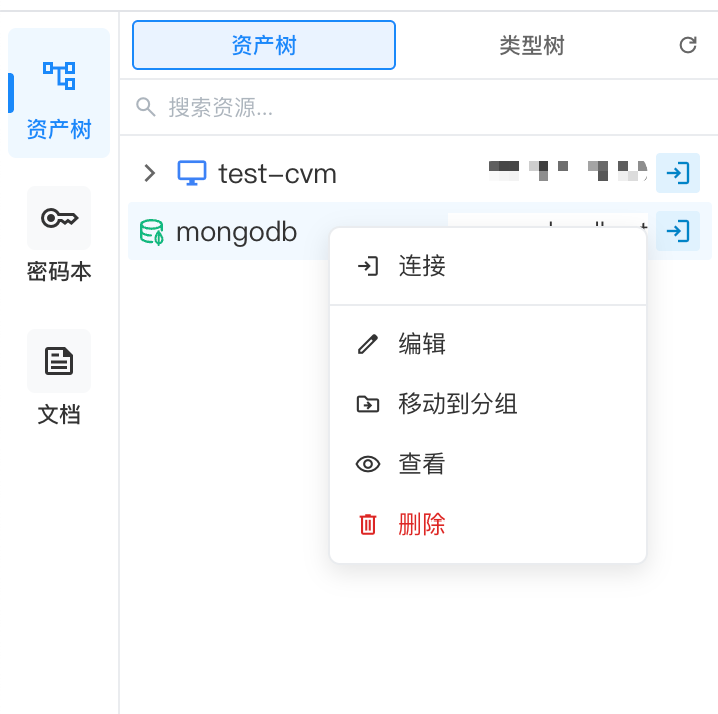
图3-15
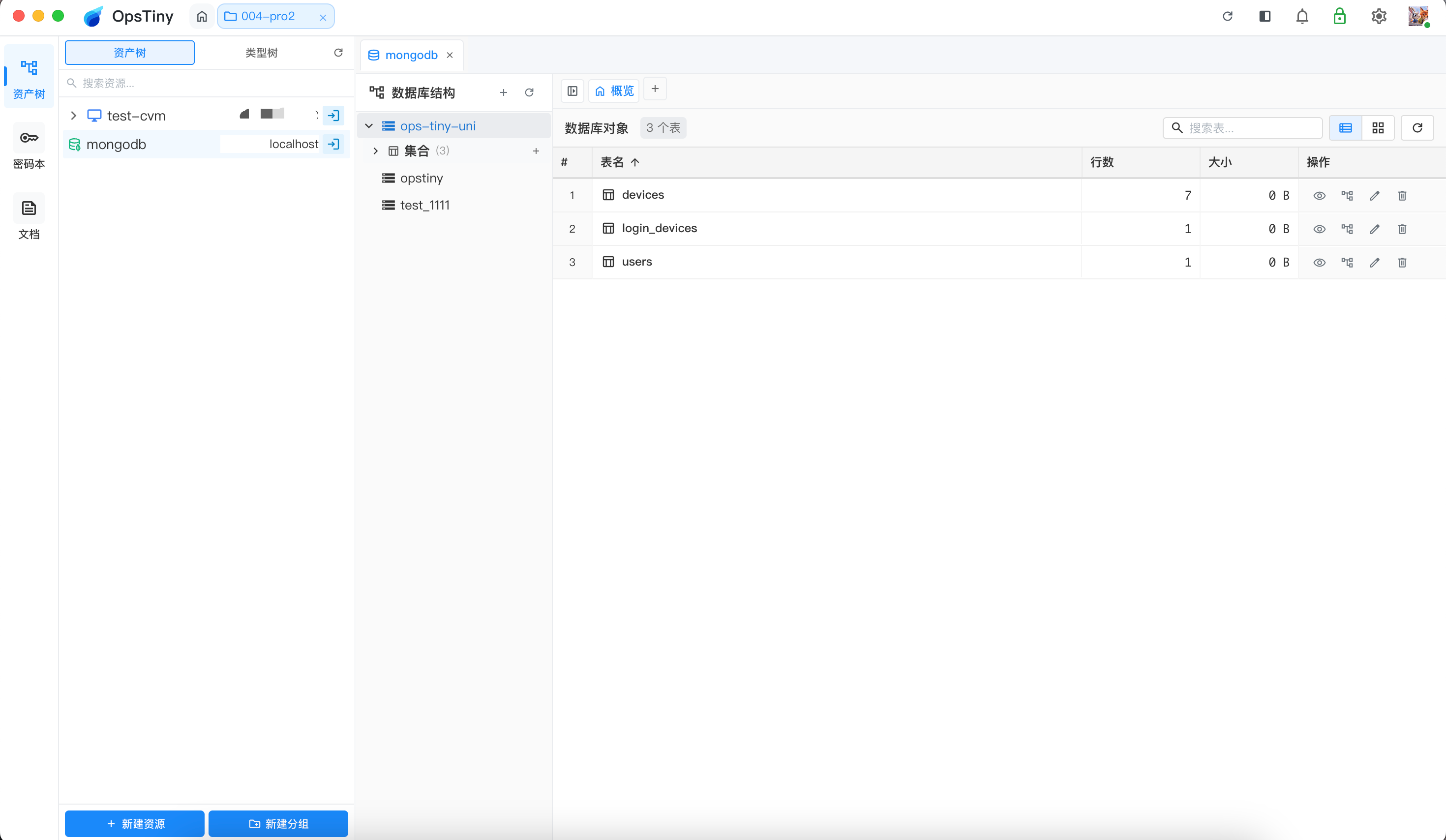
图3-16
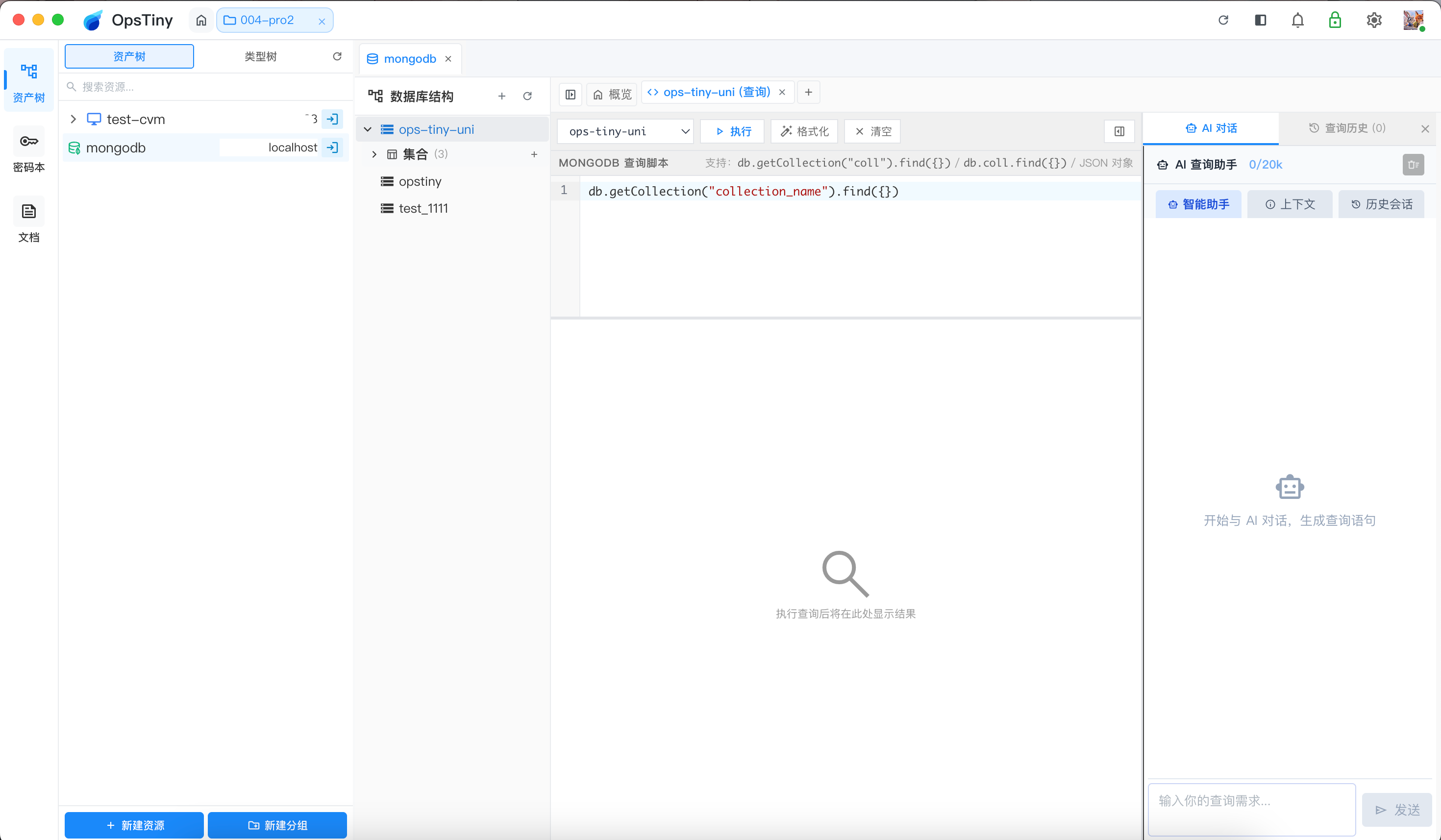
图3-17
3.2.4 Web
- 新建 Web 资源
在资产树中点击「新建资源」,在「创建资源」弹窗中选择「Web」,在弹窗中填写 Web 应用名称、访问 URL、备注等,可选关联密码本中的账号密码用于登录,保存后该 Web 应用会出现在资产树中,便于统一打开与管理,如图3-18。 - 节点操作
在资产树中右键 Web 节点,可执行:打开、添加子资源、编辑、移动到分组、查看 Web 信息、删除,如图3-19。 - 打开与使用
点击 Web 资源的「打开」或右键选择打开,可在内置浏览器中访问该 URL,用于快速打开项目相关站点、后台等,如图3-20。
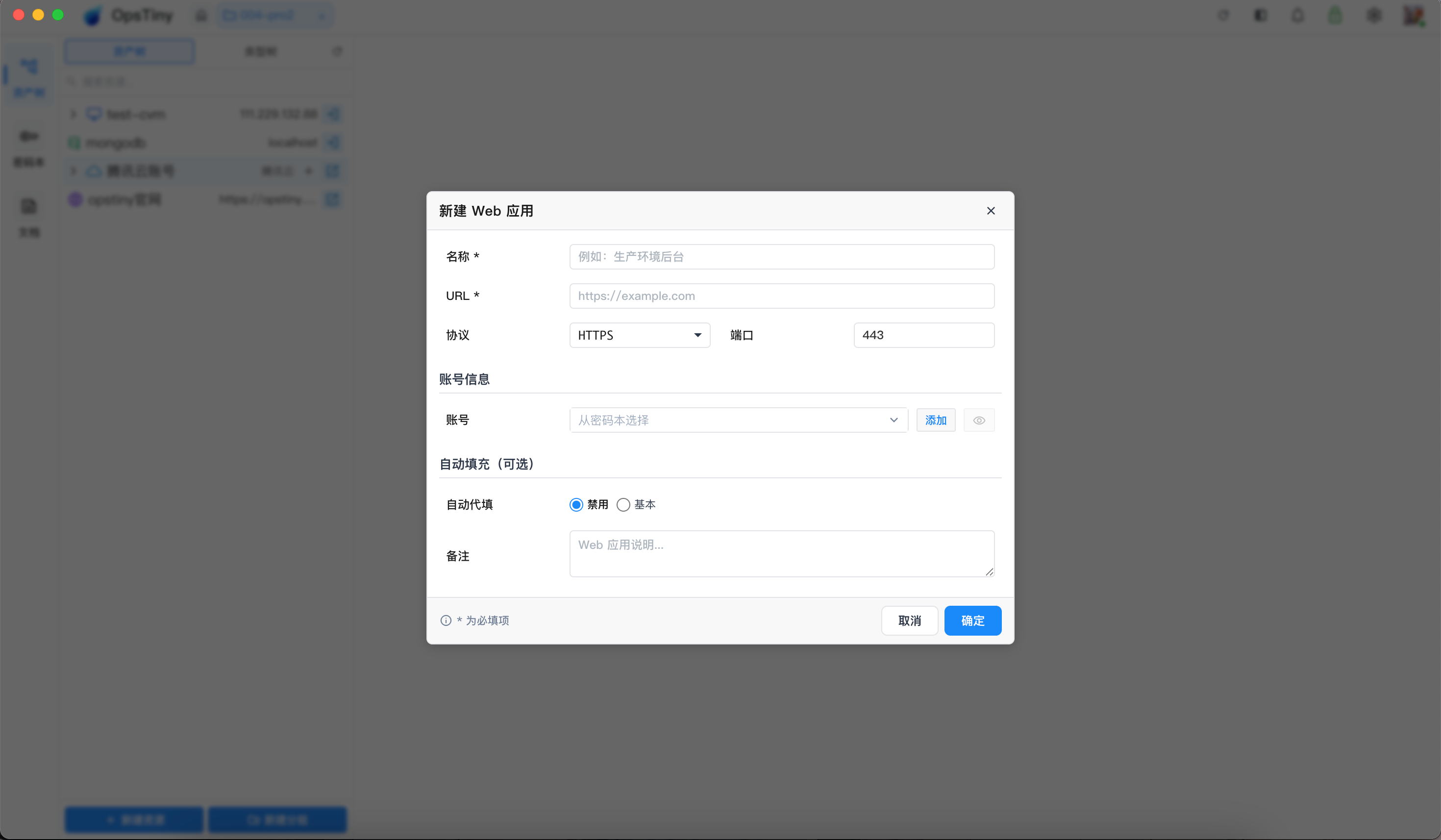
图3-18
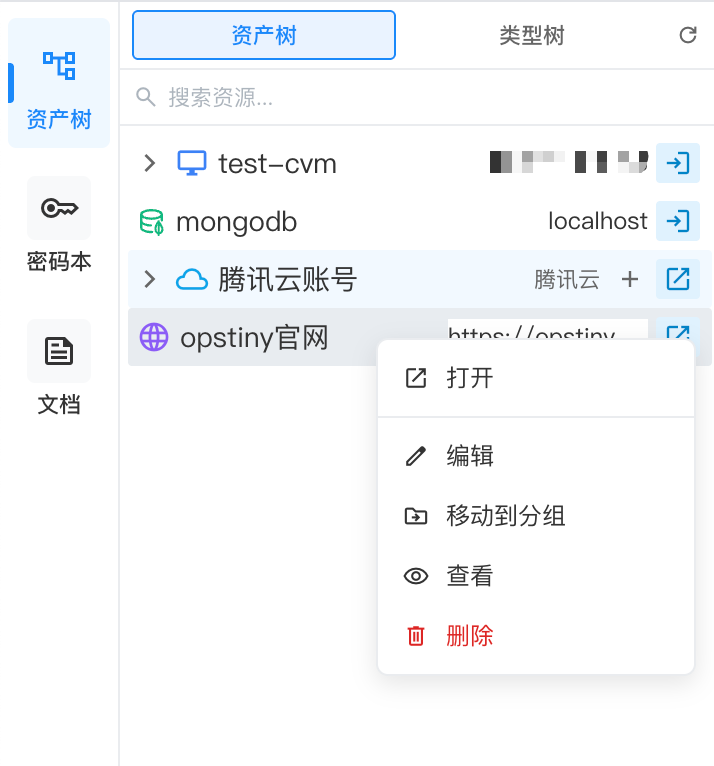
图3-19
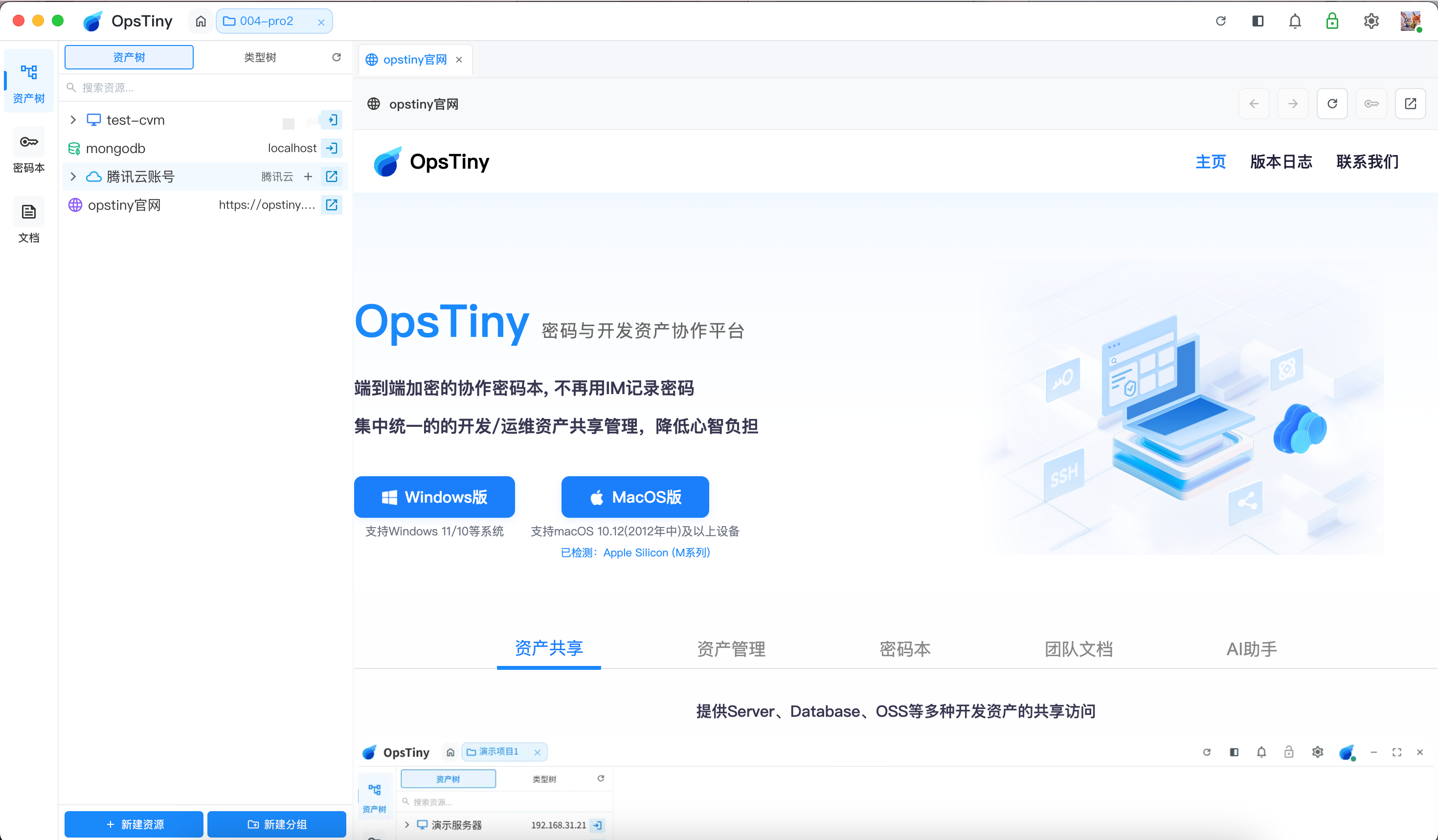
图3-20
3.2.5 面板
- 新建面板
在资产树中点击「新建资源」,在「创建资源」弹窗中选择「面板」,在弹窗中选择面板类型(如宝塔、1Panel 等),填写名称、外网/内网 URL、账号密码(可关联密码本),保存后面板节点会出现在资产树中,如图3-21。 - 节点操作
在资产树中右键面板节点,可执行:打开、添加子资源、编辑、移动到分组、查看面板信息、删除,如图3-22。 - 打开与使用
点击面板的「打开」或右键选择打开,可在内置浏览器中打开该面板地址,用于管理服务器、站点、数据库等;新建服务器时可关联已有面板,便于统一运维入口,如图3-23。
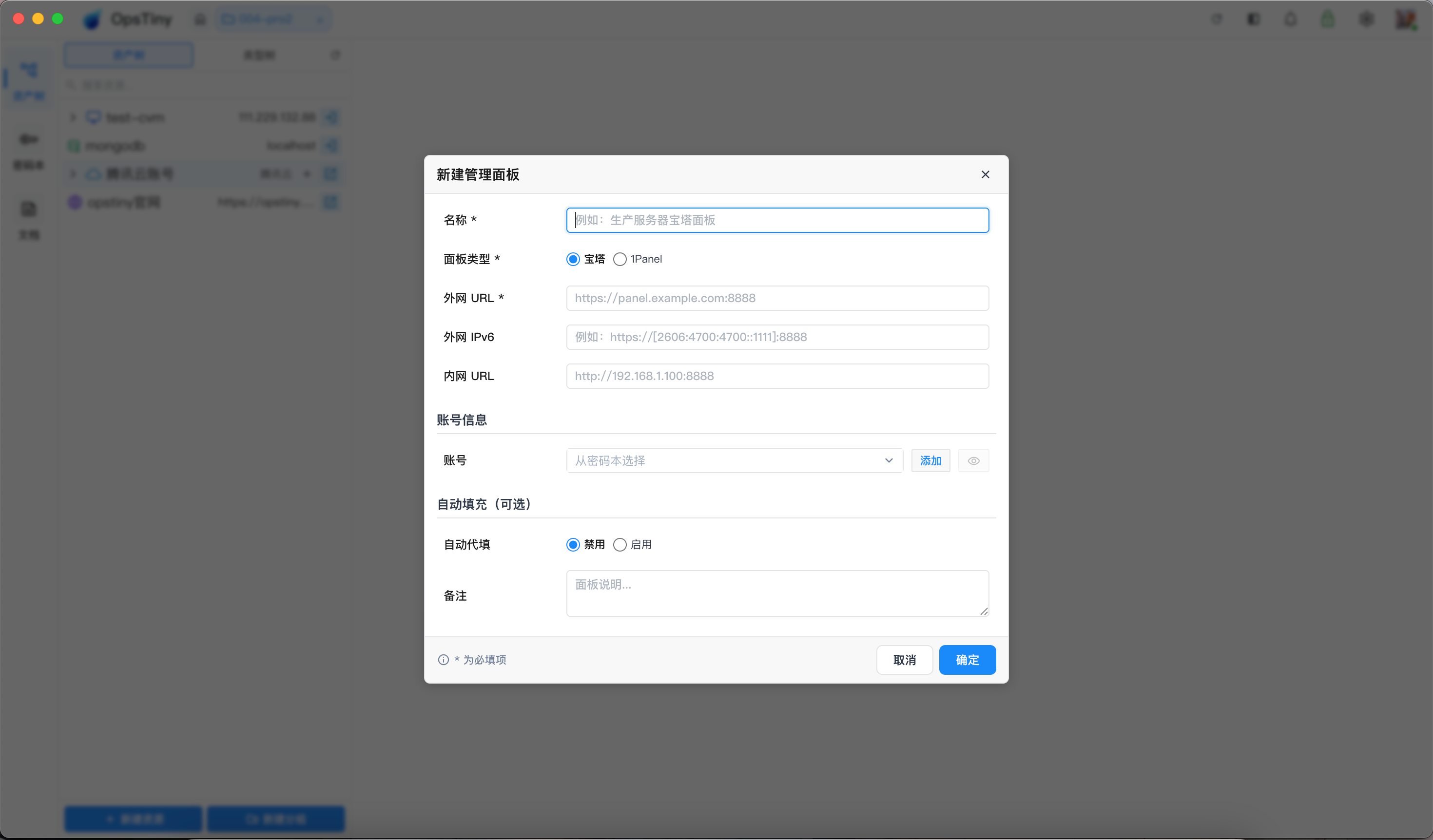
图3-21
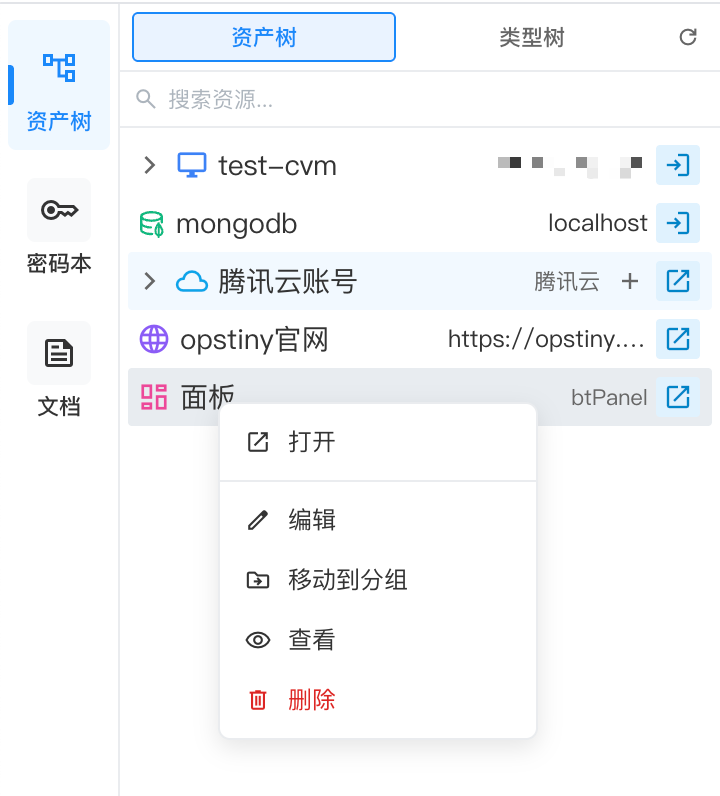
图3-22
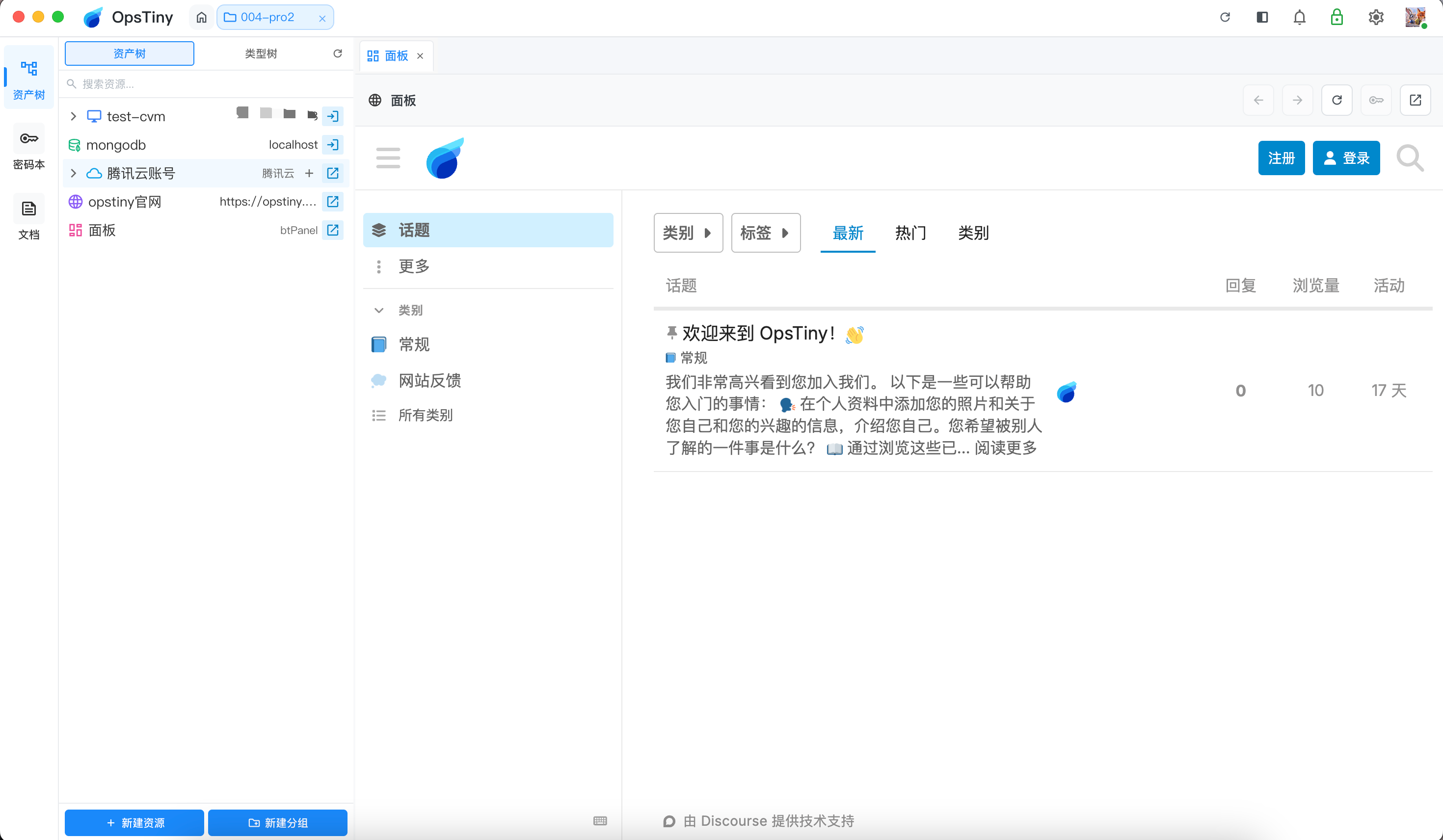
图3-23
3.2.6 OSS
- 新建 OSS 存储
在资产树中点击「新建资源」,在「创建资源」弹窗中选择「OSS」,在弹窗中选择云厂商(如阿里云 OSS、腾讯云 COS 等),填写名称、云厂商、区域、Bucket、端点及 AccessKey/Secret(可关联密码本),保存后 OSS 节点会出现在资产树中,如图3-24。 - 节点操作
在资产树中右键 OSS 节点,可执行:打开、添加子资源、编辑、移动到分组、查看 OSS 信息、删除,如图3-25。 - 打开与使用
打开 OSS 资源后可管理桶内文件、进行上传下载,如图3-26。
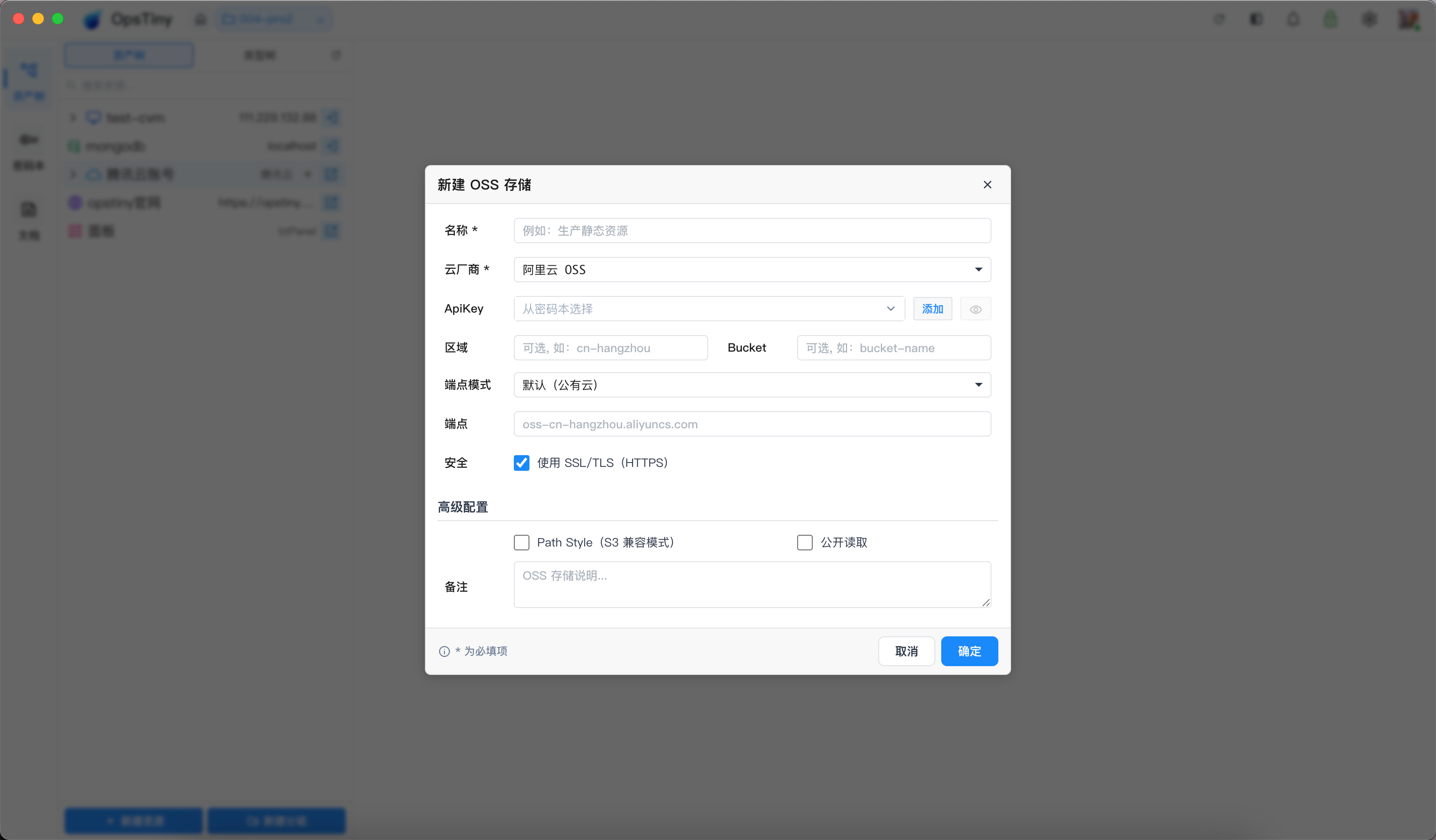
图3-24
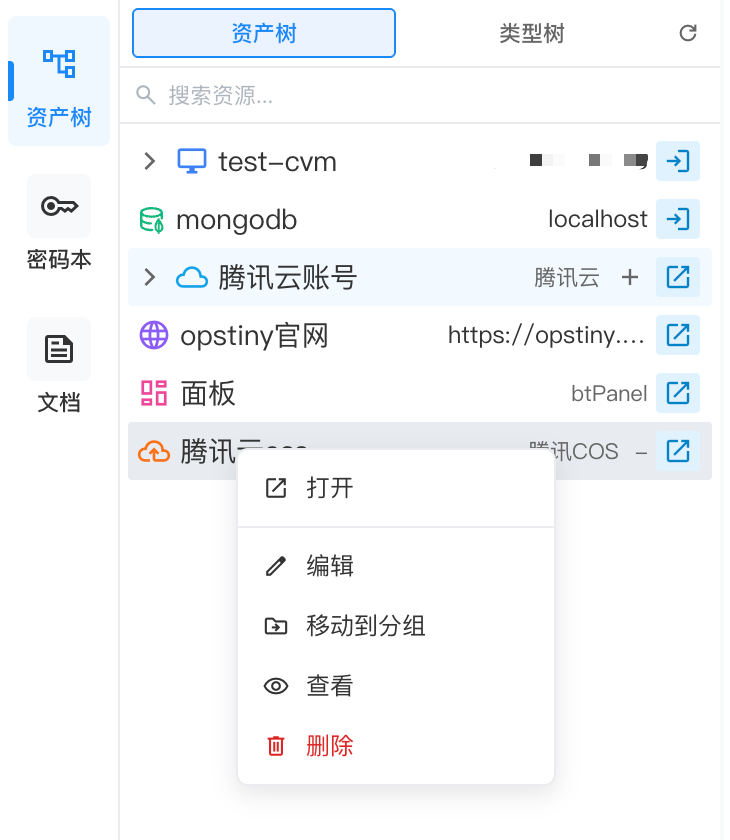
如图3-25
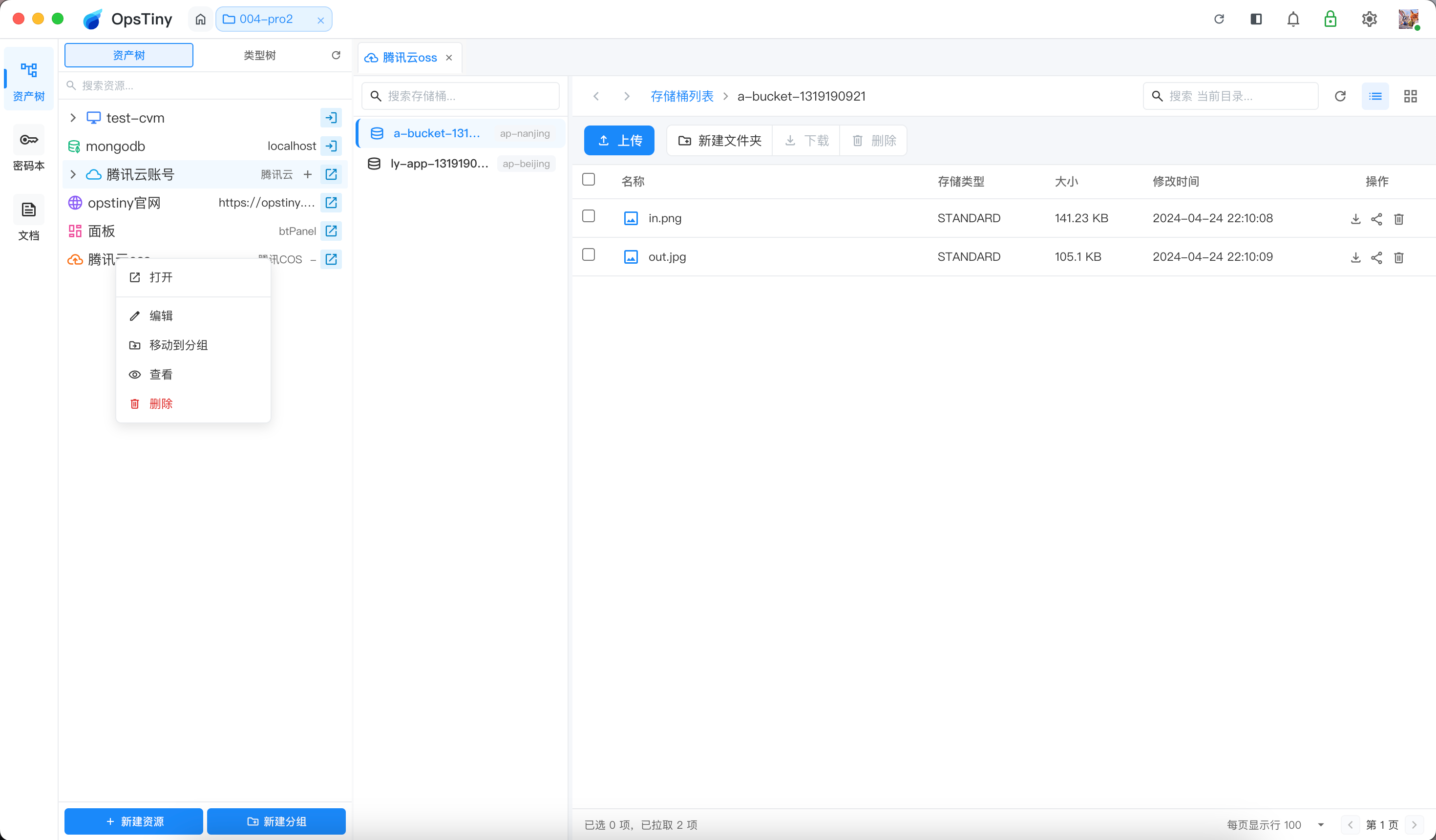
如图3-26
3.3 密码本
3.3.1 概览与分类
- 在项目内切换到「密码本」模块,左侧为密码分类树,右侧为选中分类下的密钥列表,如图 3‑27。
- 系统支持常见类型:密码、SSH密钥和云API密钥,并以图标区分。
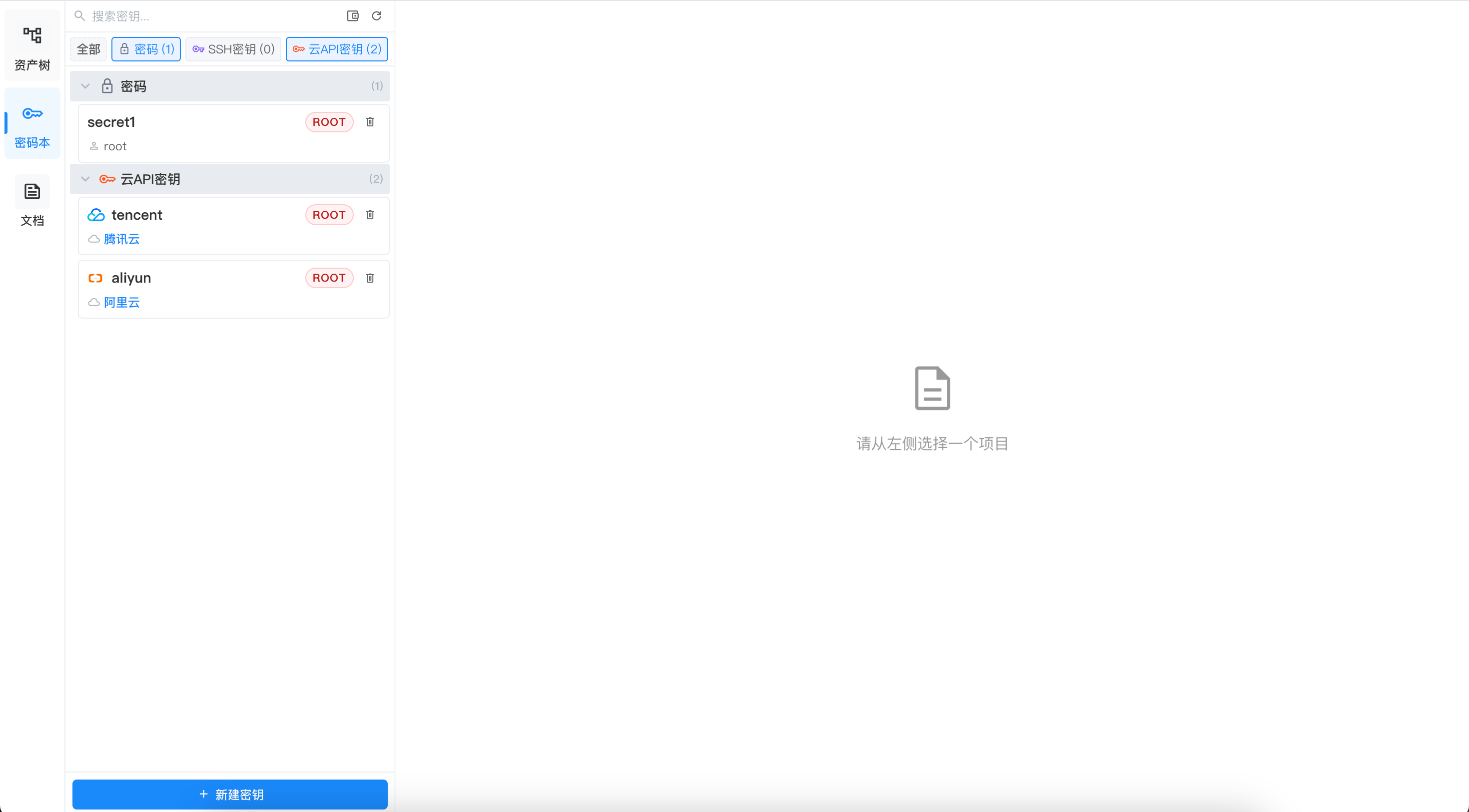
图3-27
3.2.2 新建与编辑密钥
- 点击左下角「新建密钥」按钮,弹出密钥编辑弹窗,如图 3-28。
- 根据选定类型填写:名称、账号、密码或密钥内容、备注等。
- 点击「保存」,密钥会加密存储到本地或云端(根据空间配置),并回填到密码本列表中。
- 在列表中选择某一密钥,可执行以下操作,如图3-29:
- 编辑(修改密码、备注等);
- 删除(需确认);
- 复制密码 / 账号到剪贴板;
- 仅在有权限时,查看明文密码。
- 查看密钥引用数据和密钥访问记录。
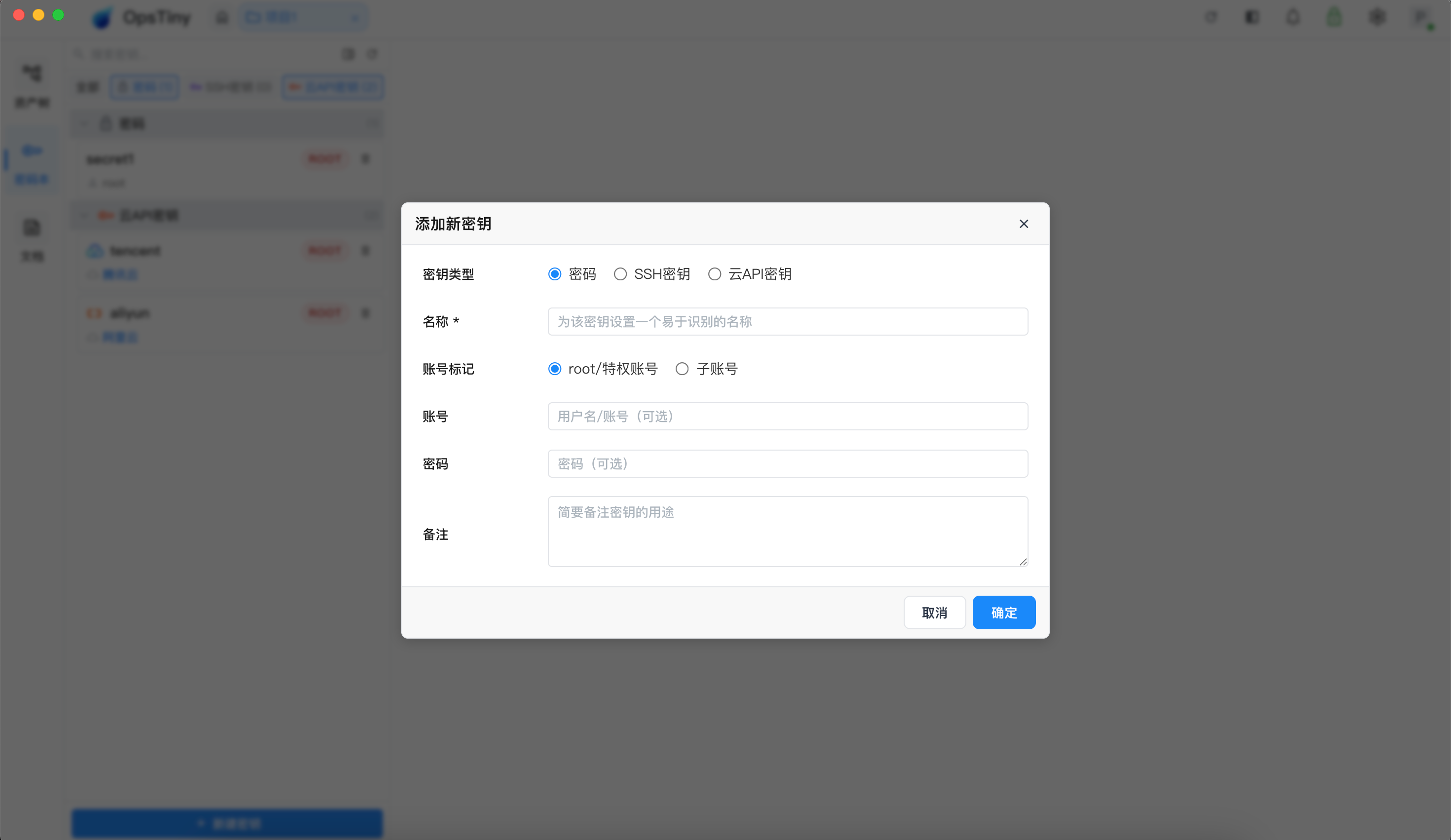
图3-28
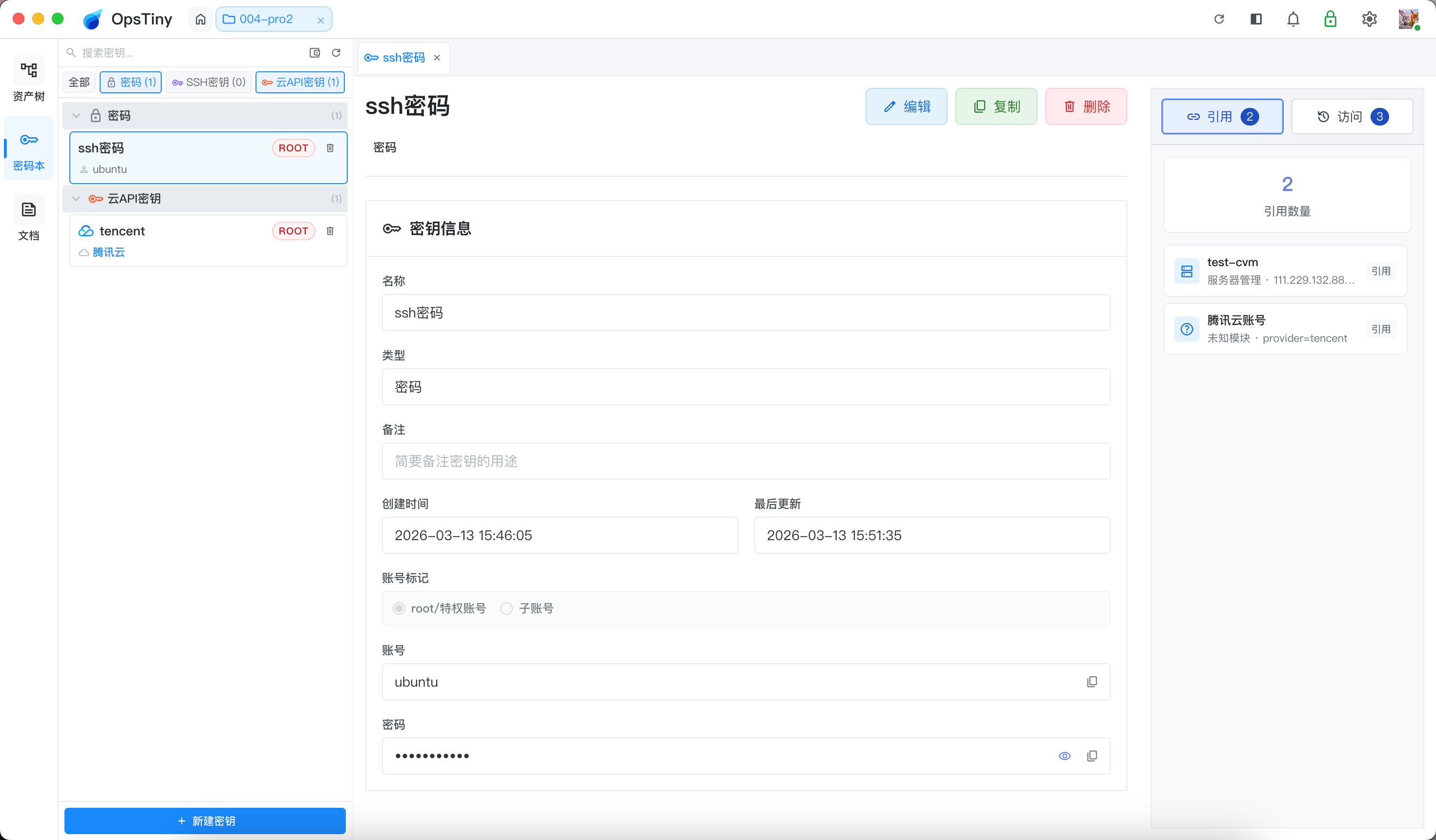
图3-29
3.3.3 与其他模块的联动
- 在服务器面板、数据库连接、OSS 存储等编辑弹窗中,账号密码字段通常支持从密码本选择,如图3-30。
- 选择已有密钥后,系统会自动回填对应的用户名和密码(或 AK/SK),减少重复输入。
- 若在弹窗中新增密码,保存成功后会自动同步到密码本列表中,方便后续重复使用。
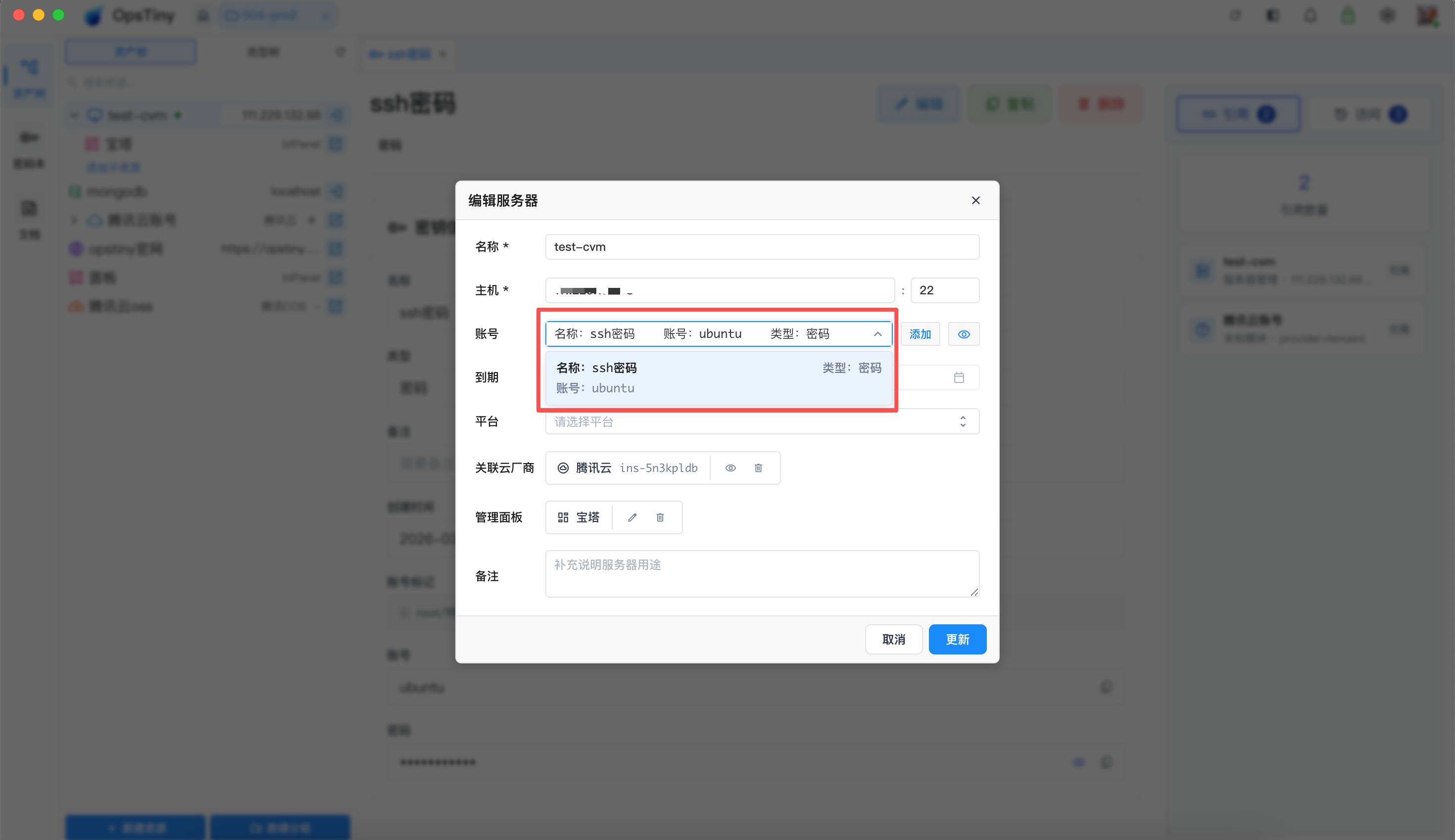
图3-30
3.4 文档
3.4.1 概览
- 在空间内选择某个项目后,进入「文档」模块,左侧为文档目录树,右侧为 Markdown 编辑区域,如图 3‑31。
- 文档目录支持多级文件夹,常见结构如「操作手册」「变更记录」等。
- 点击目录树中的某一文档,即可在右侧打开对应内容进行浏览和编辑。
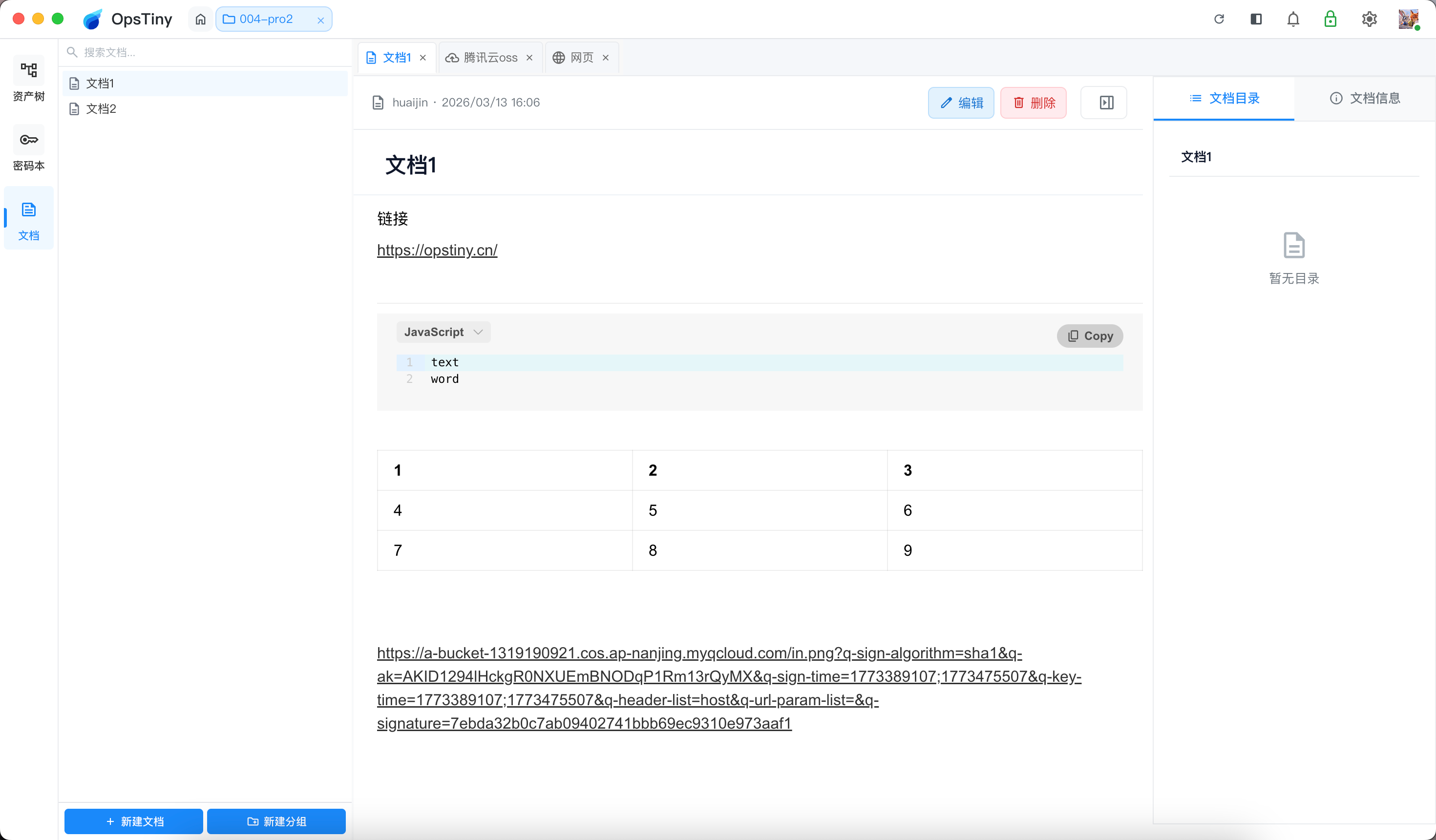
图3-31
3.4.2 新建与管理文档
- 在文档目录树上方点击「新建文档」按钮,输入文档标题和所属目录,点击「确定」即可创建新文档,如图 3‑32。
- 右键某个目录或文档节点可以进行以下操作,如图3-33:
- 新建子文档 / 子文件夹;
- 重命名;
- 删除(删除前会弹出确认框,避免误删);
- 移动到其他目录。
- 删除文档后,文档列表会刷新,不再展示该文档。
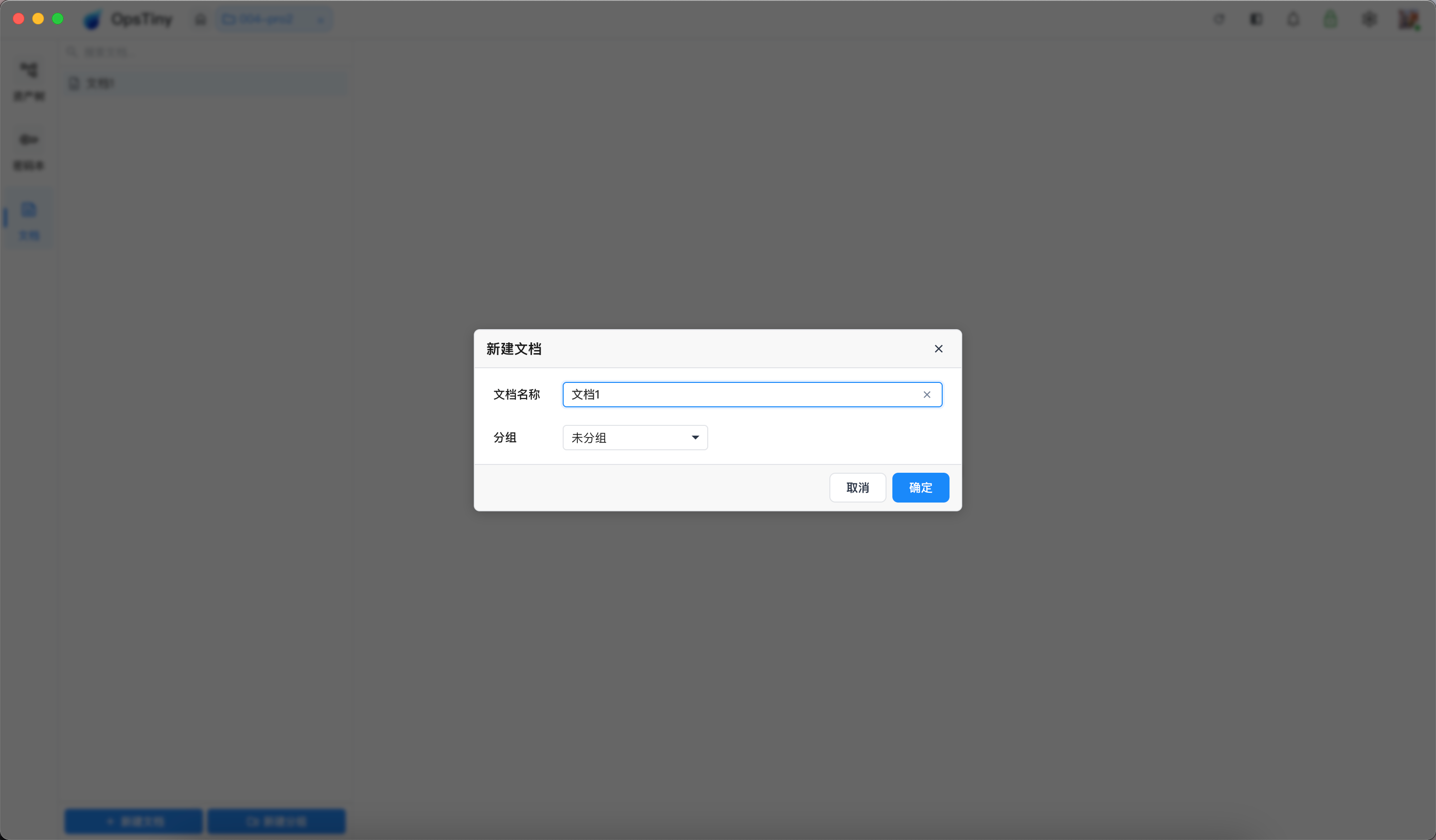
图3-32
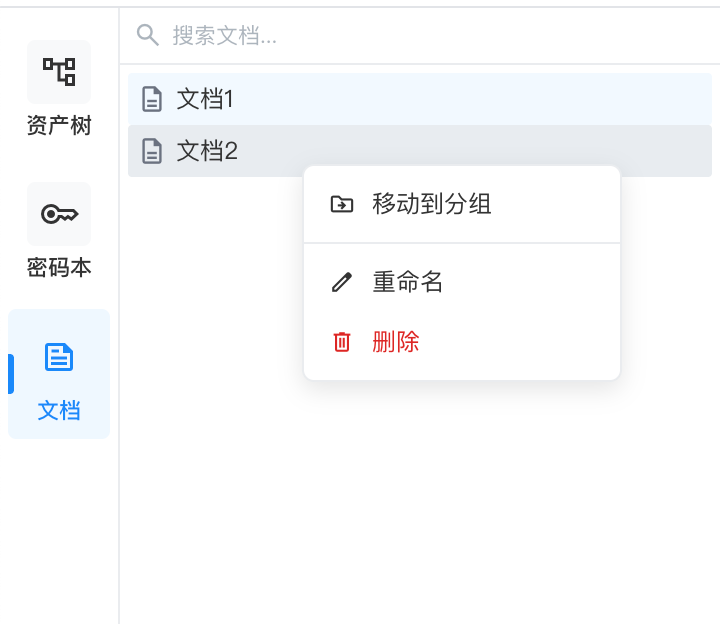
图3-33
3.4.3 Markdown 编辑与预览
- 右侧编辑区支持 Markdown 语法,支持标题、列表、代码块、表格等常用格式。
- 支持粘贴截图,并在文档中插入链接(OSS 链接)。
- 对于 OSS 下载链接,在文档中点击会复制并弹出「在浏览器中打开」,跳转到浏览器进行下载;普通链接会在应用内部网页中打开。
- 编辑完成后点击顶部的「保存」按钮,文档会持久化到当前空间 / 项目下,如图 3‑34。
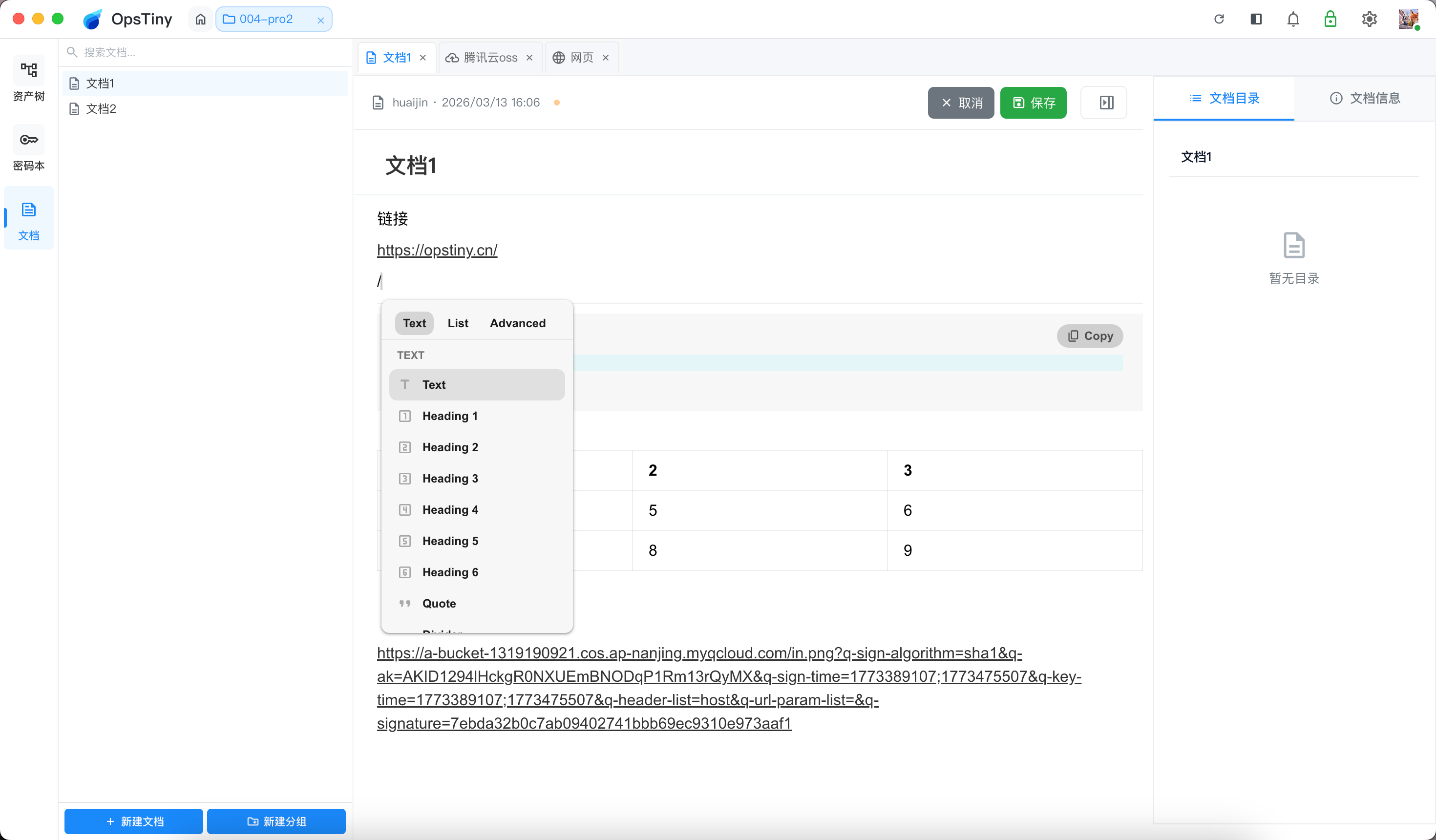
图3-34
4. 系统设置
点击右上角头像后选择「设置」,或直接点击右上角「设置」图标,打开系统设置面板,如图4-1。
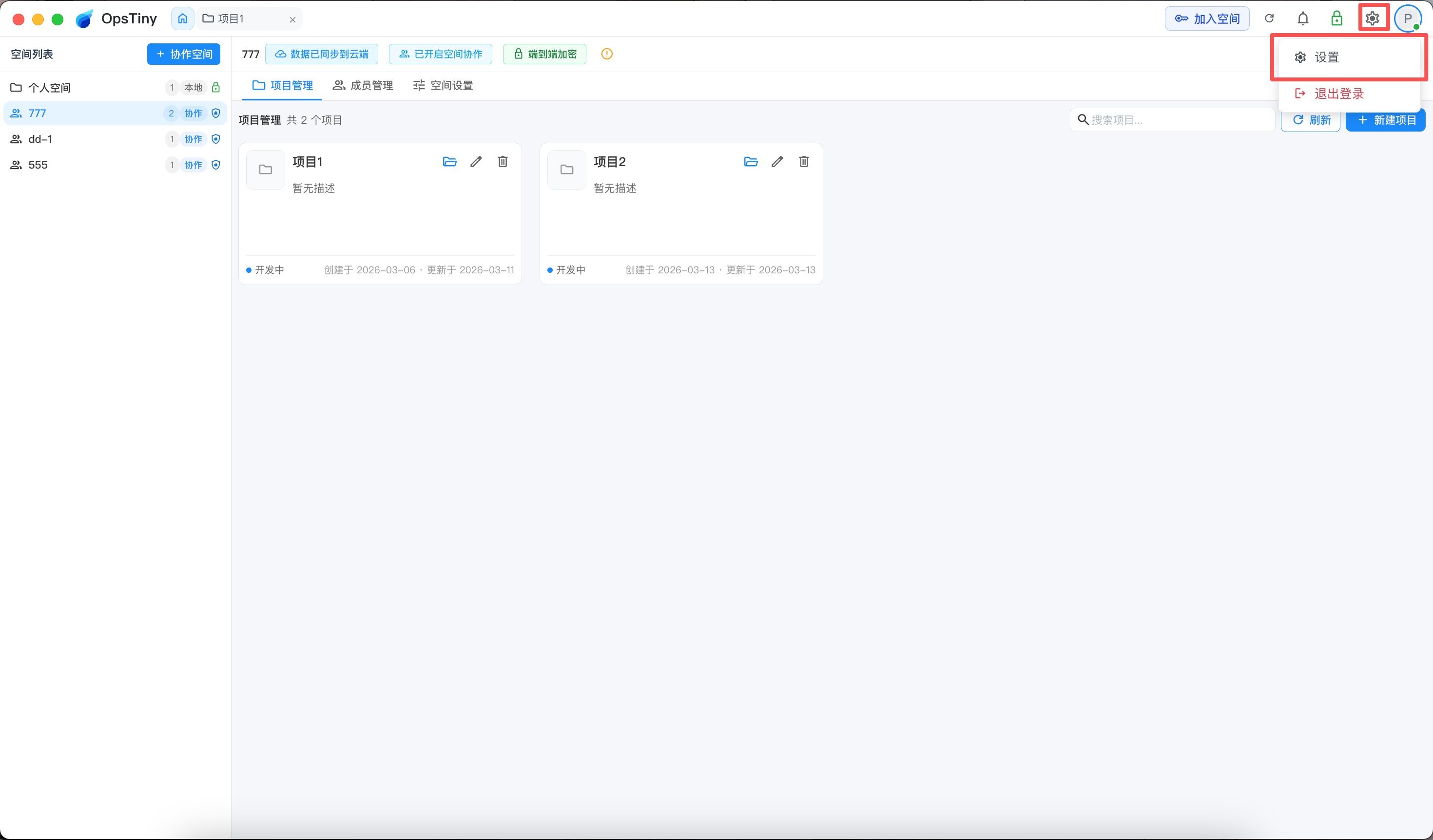
图4-1
4.1 账号设置
在左侧导航点击「账号设置」,可查看与修改当前账号相关信息,如图4-2。
- 个人信息:上传头像,修改昵称、个人简介,绑定手机号、邮箱,保存后展示在个人资料中。
- AI 额度:展示当日 AI 使用量(如 0/20k tokens),每日 00:00 自动重置;便于了解剩余额度。
- AI 功能:勾选「显示 AI 面板(终端/数据库/AI 助手)」可显示各处的 AI 入口;关闭后会隐藏 AI 面板入口,且需登录后才可使用 AI功能。
- 主密码设置:点击「修改主密码」可修改登录密码,并同步更新云端数据加密主密码。请务必牢记主密码并妥善备份,若忘记主密码,已加密数据将永久无法恢复。
- 第三方账号:点击「关联微信」可绑定微信账号以便快速登录(同一微信不可重复绑定)。
修改后点击底部「保存设置」生效。
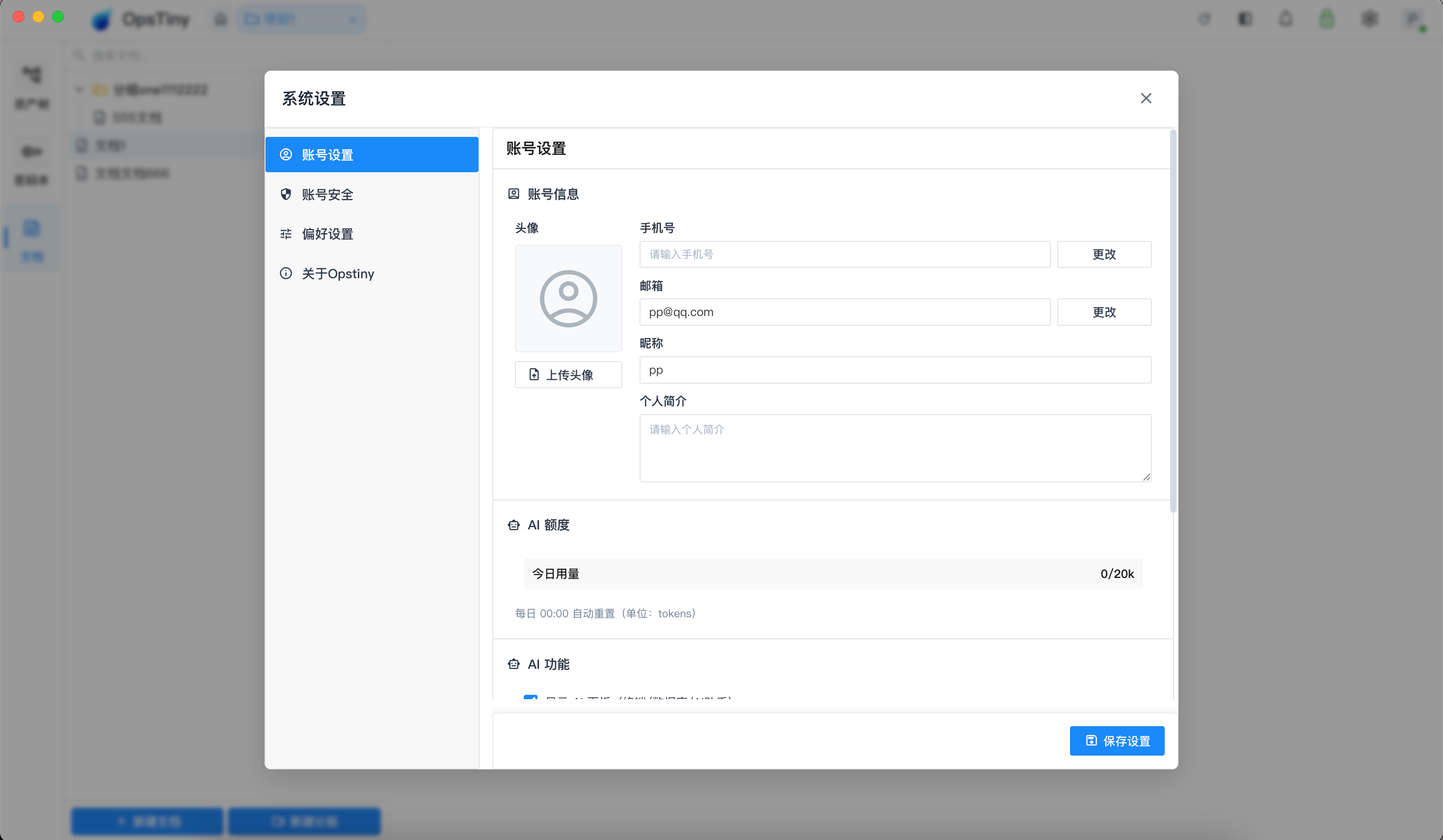
图4-2
4.2 账号安全
在左侧导航点击「账号安全」,可查看登录设备与登录记录,如图4-3。
- 登录设备 / 登录记录:列表展示当前账号在各设备上的登录时间、地点等信息。
- 登出设备:可选择某台设备执行「登出」操作,使该设备上的会话失效,适用于账号泄露或更换设备后的安全管控。
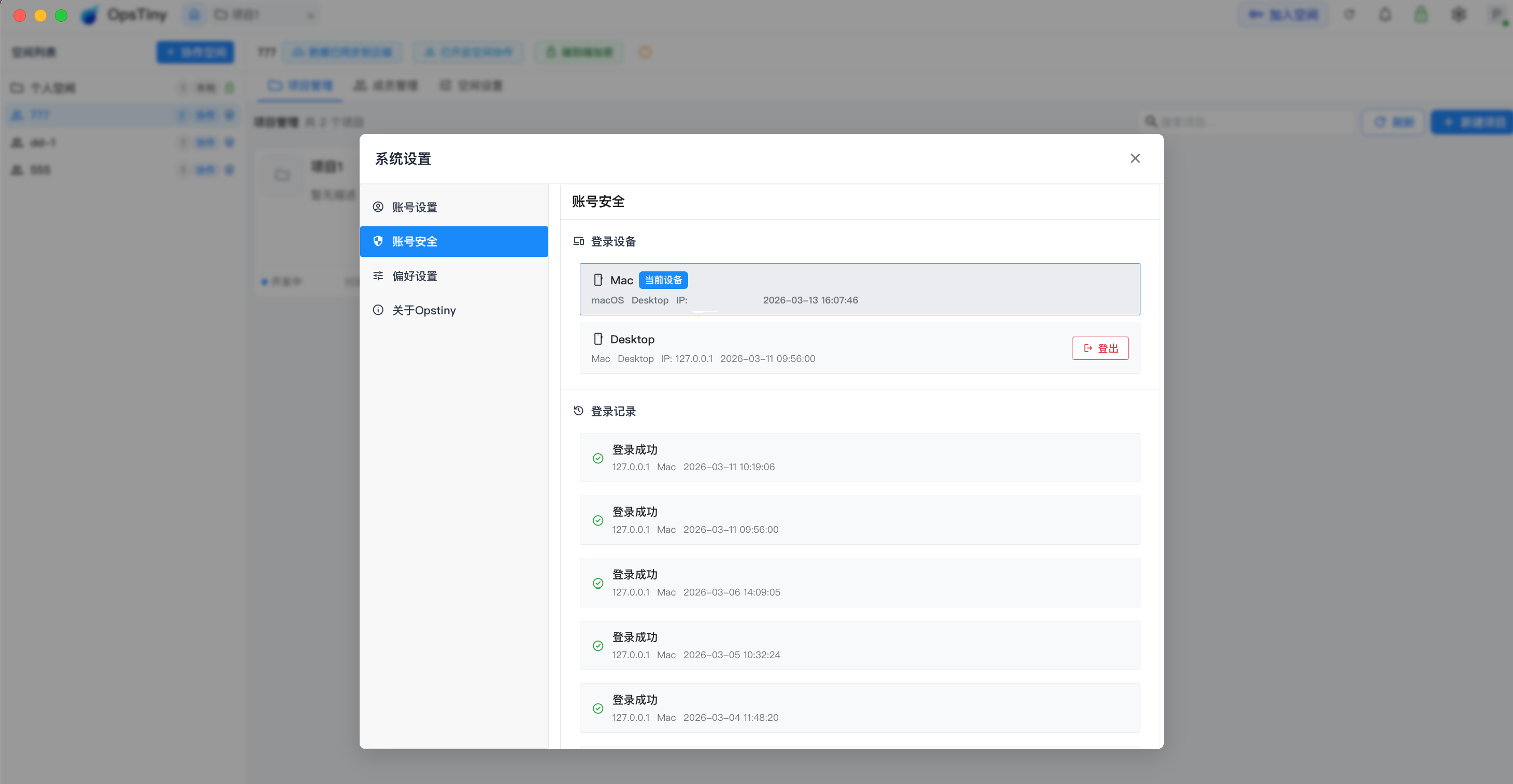
图4-3
4.3 全局偏好设置
在左侧导航点击「偏好设置」,可配置应用行为、缓存清理、应用锁等,如图4-4、图4-5。
- 清理缓存
- 说明:仅清理本地缓存,不影响空间、服务器、密码本等业务数据。
- 可选项:勾选「AI 聊天记录」「数据库查询历史」等后,点击「立即清理」执行清理。
- 自动清理:可勾选「自动清理(每 30 天)」由系统定期清理。
- 界面会显示「上次清理」时间,便于确认最近一次清理时间。
- 应用行为
- 语言设置:下拉选择界面语言(如中文简体)。
- 开机时自动启动应用:勾选后,系统启动时自动打开本应用。
- 关闭主窗口时最小化到托盘:勾选后,关闭主窗口不会退出应用,而是最小化到系统托盘。
- 关闭最后一个窗口时的行为:下拉选择「每次询问」「退出应用」「最小化到托盘」等,用于统一最后一个窗口关闭时的默认行为。
- 应用锁密码设置
- 应用锁密码状态:显示「已设置应用密码」或未设置;已设置时可点击「修改」更改应用锁密码。应用锁密码用于本机应用锁定与本地敏感数据保护。
- 与主密码的区别:应用锁密码是设备侧访问控制;主密码用于账号登录与加密数据解密。应用锁密码不能替代主密码。
- 自动锁定策略:下拉选择如「空闲 60 分钟后自动锁定」等,适合长时间工作场景。
修改后点击底部「保存设置」生效;可点击「恢复默认」恢复为默认偏好。
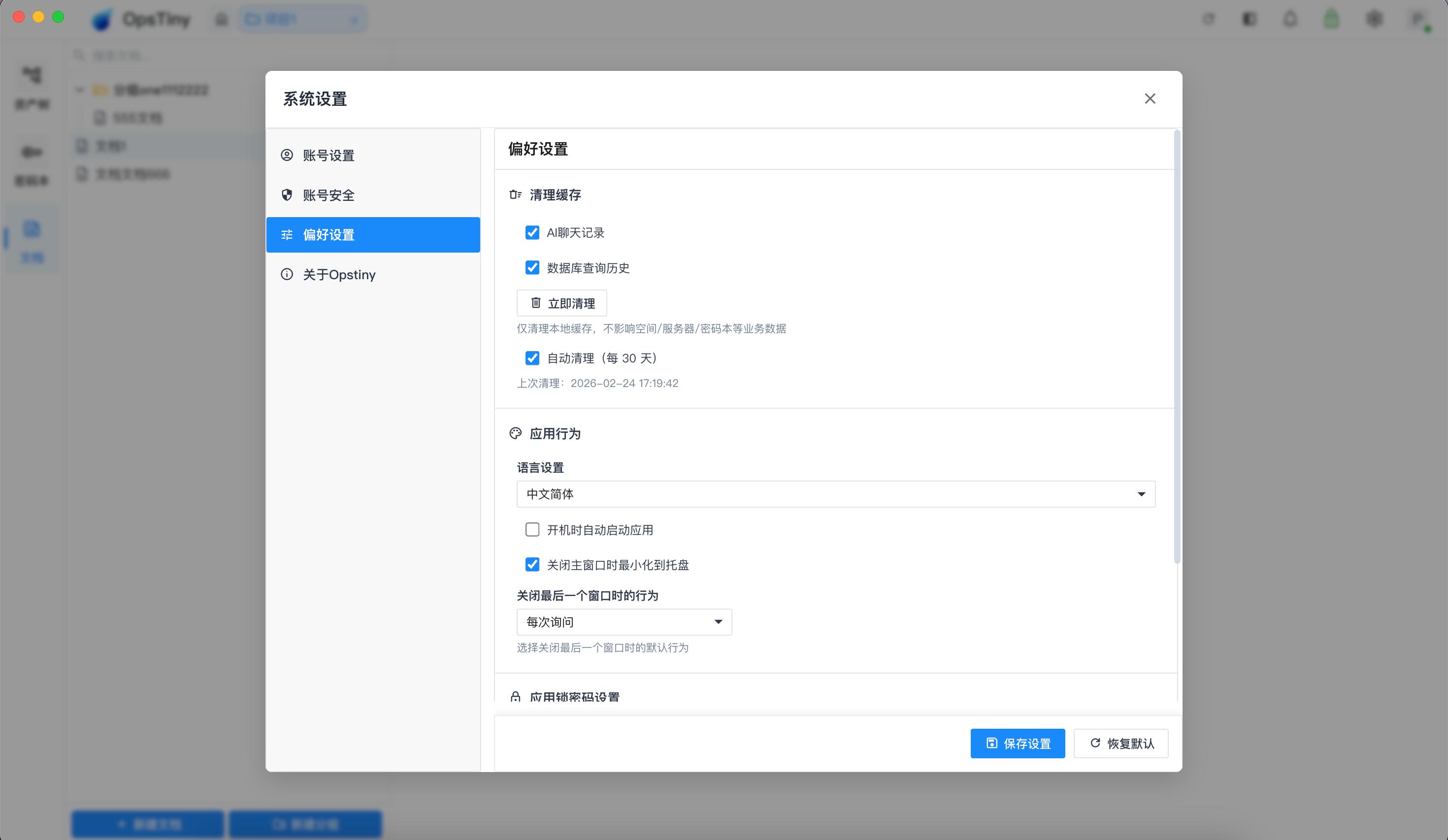
图4-4
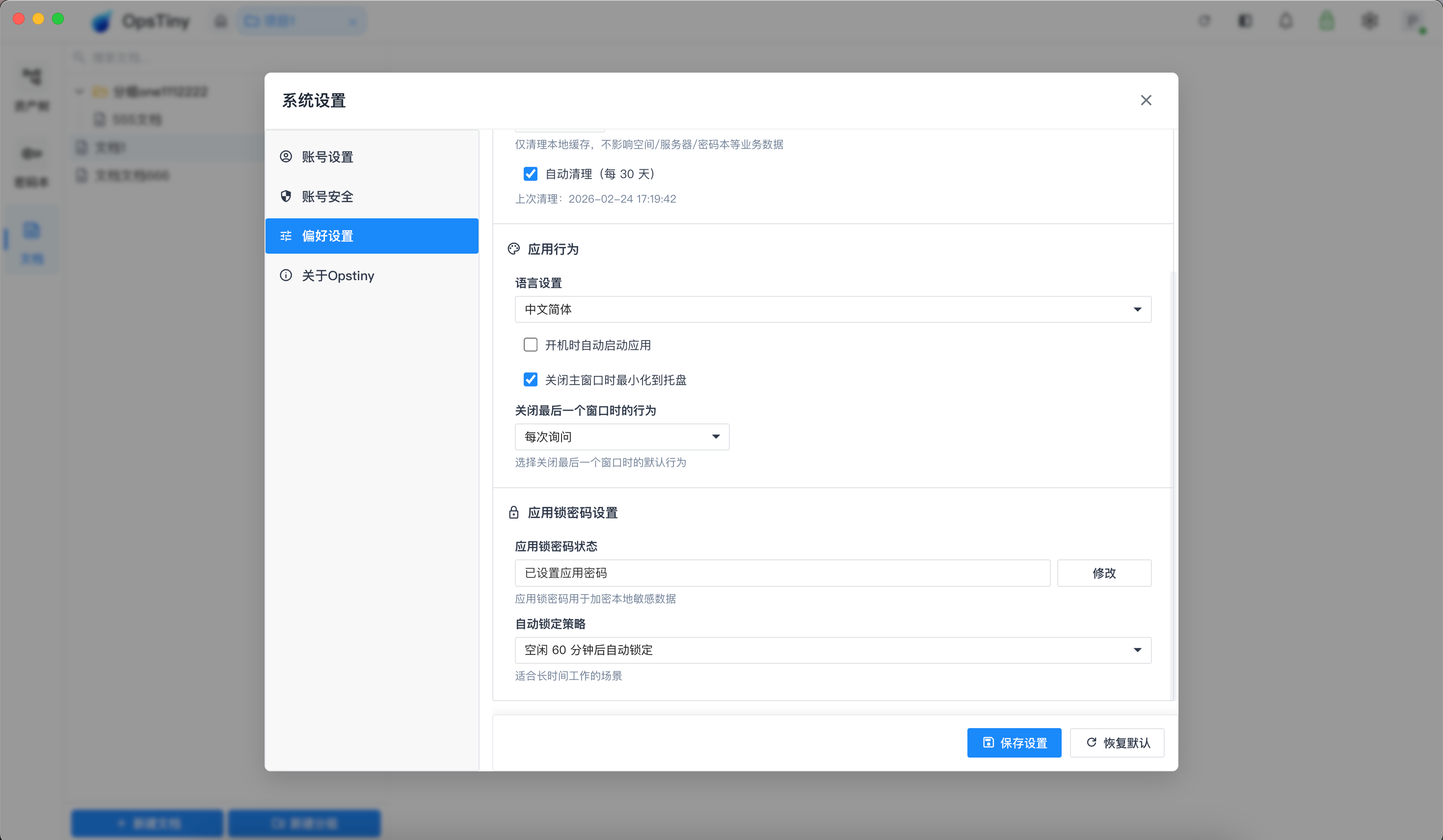
图4-5